HourLife for Mac · La versión 1.0 llega pronto
HourLife, hecha para la Mac.
Una app nativa para Mac, con cada página en una barra lateral, espacio para ver la semana entera y una tecla para todo. Con la sincronización de iCloud activada, usa los mismos datos que HourLife en tu iPhone: lo que planificas en uno está en el otro.
La app está en inglés.
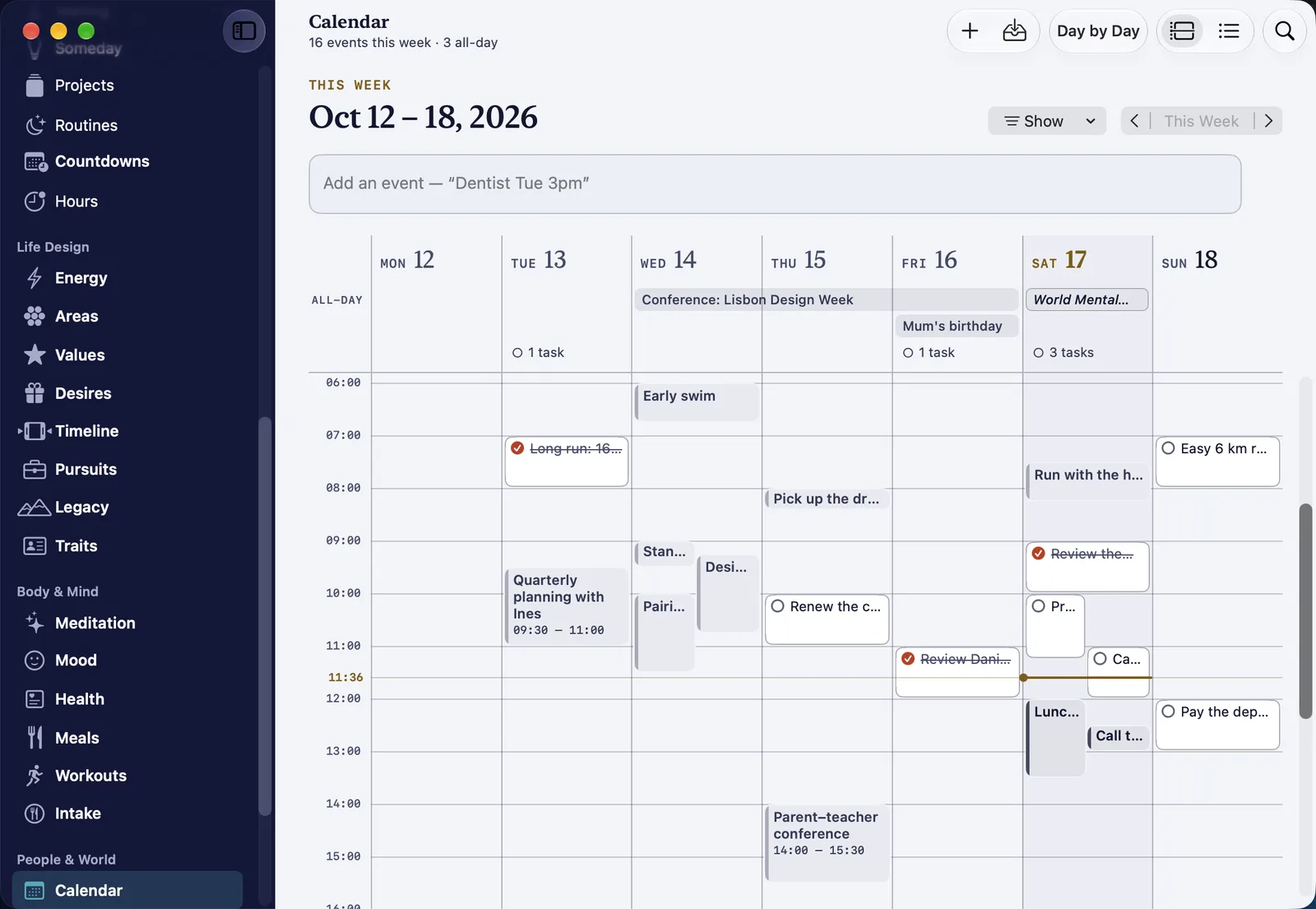
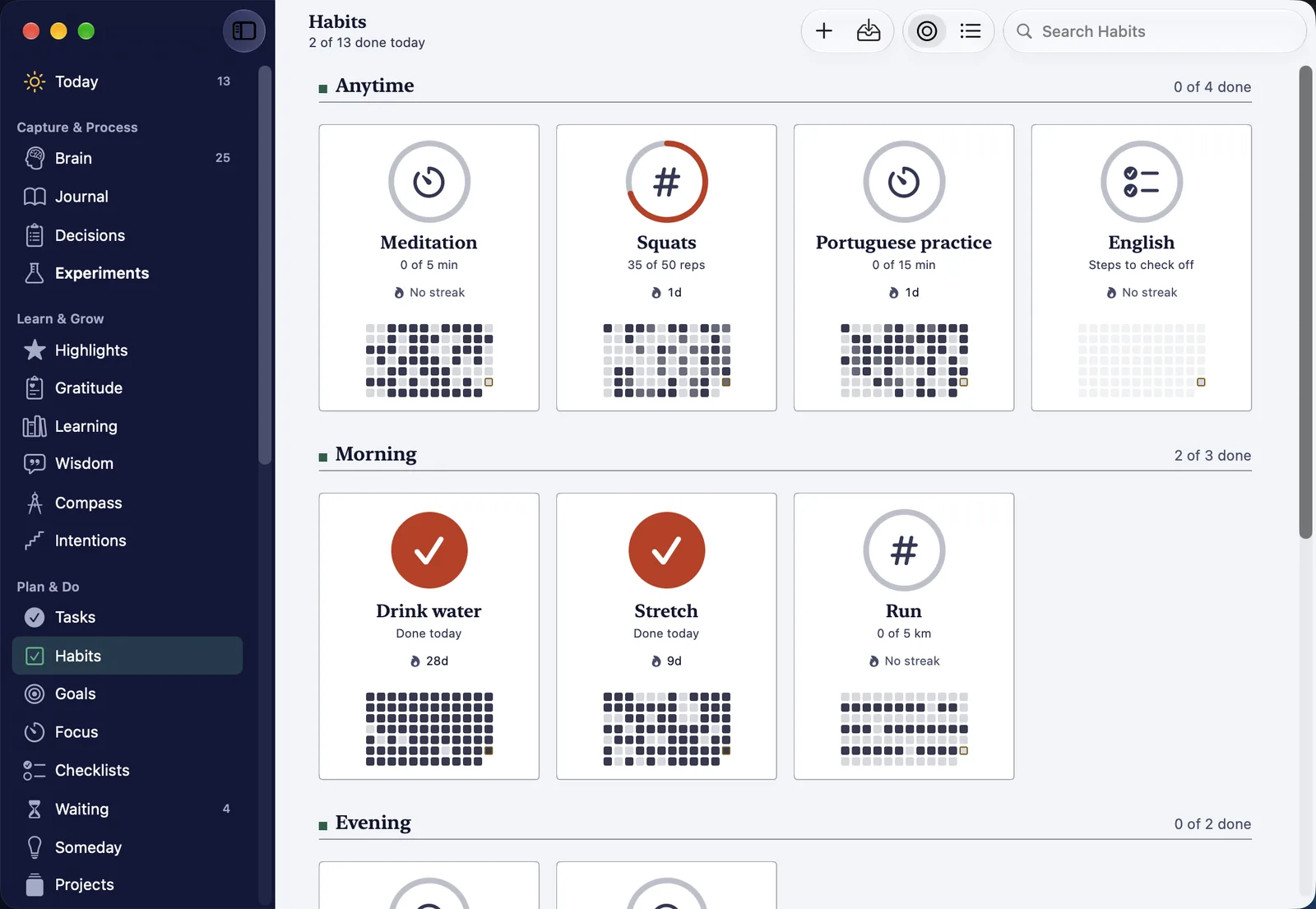
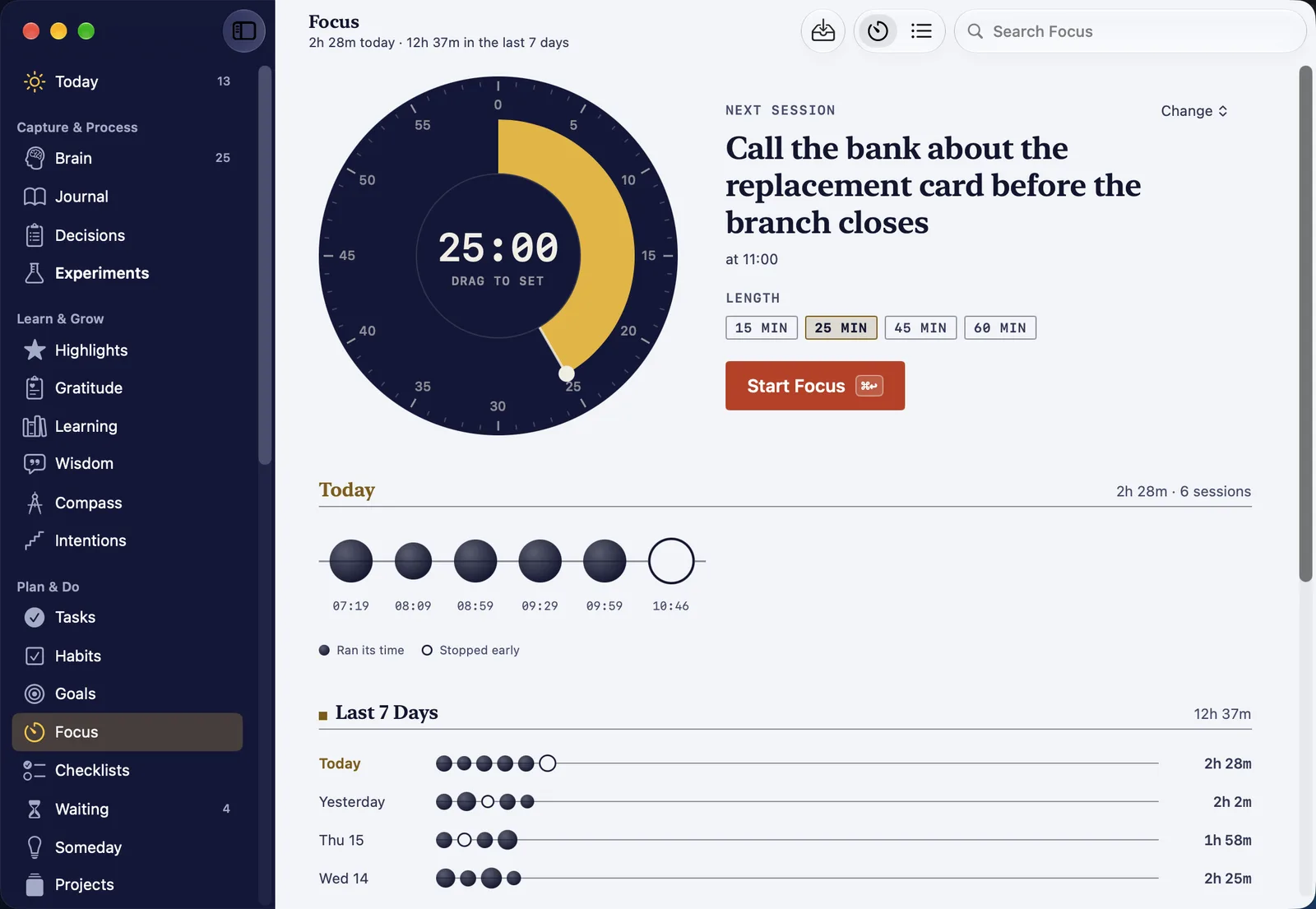
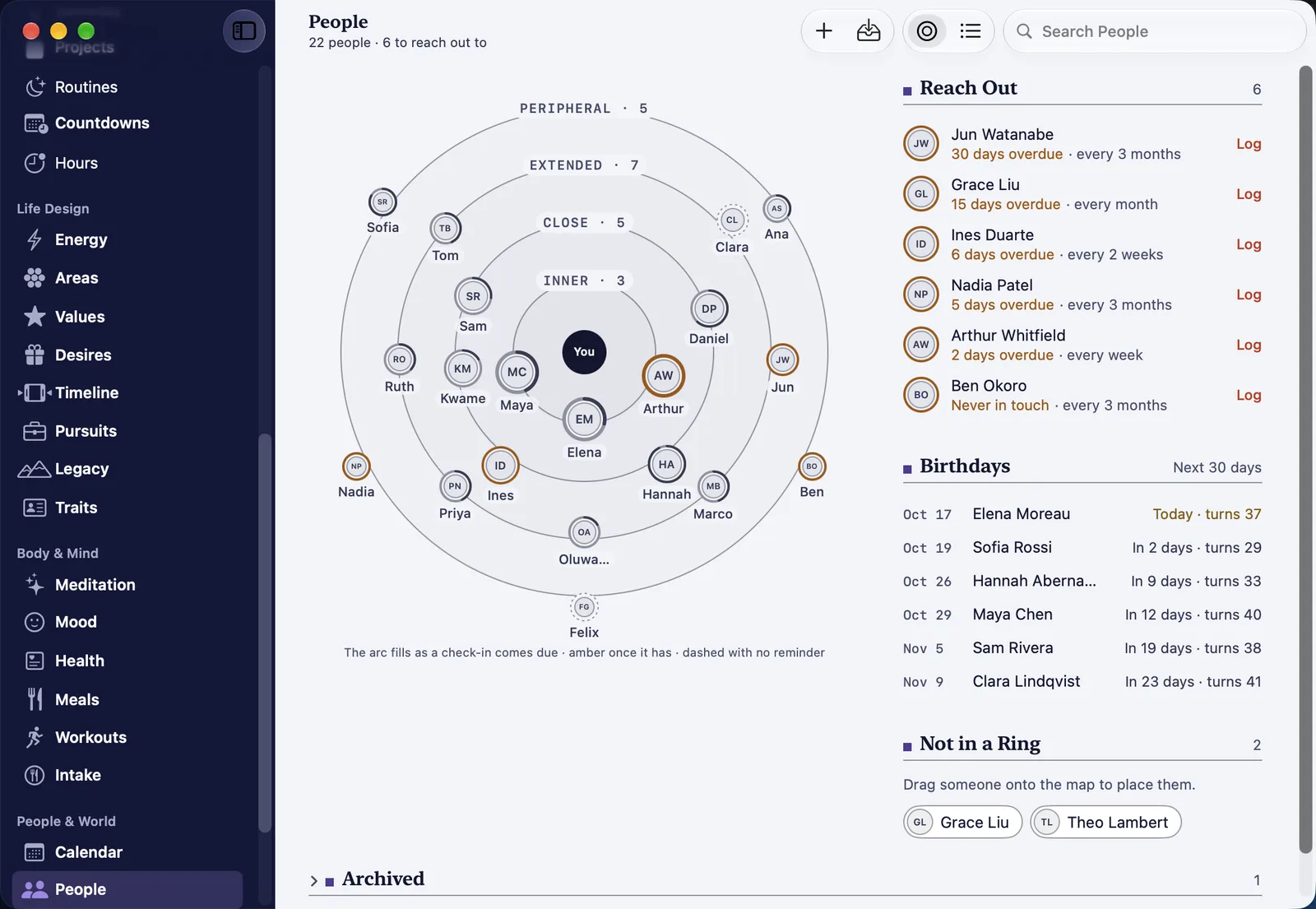
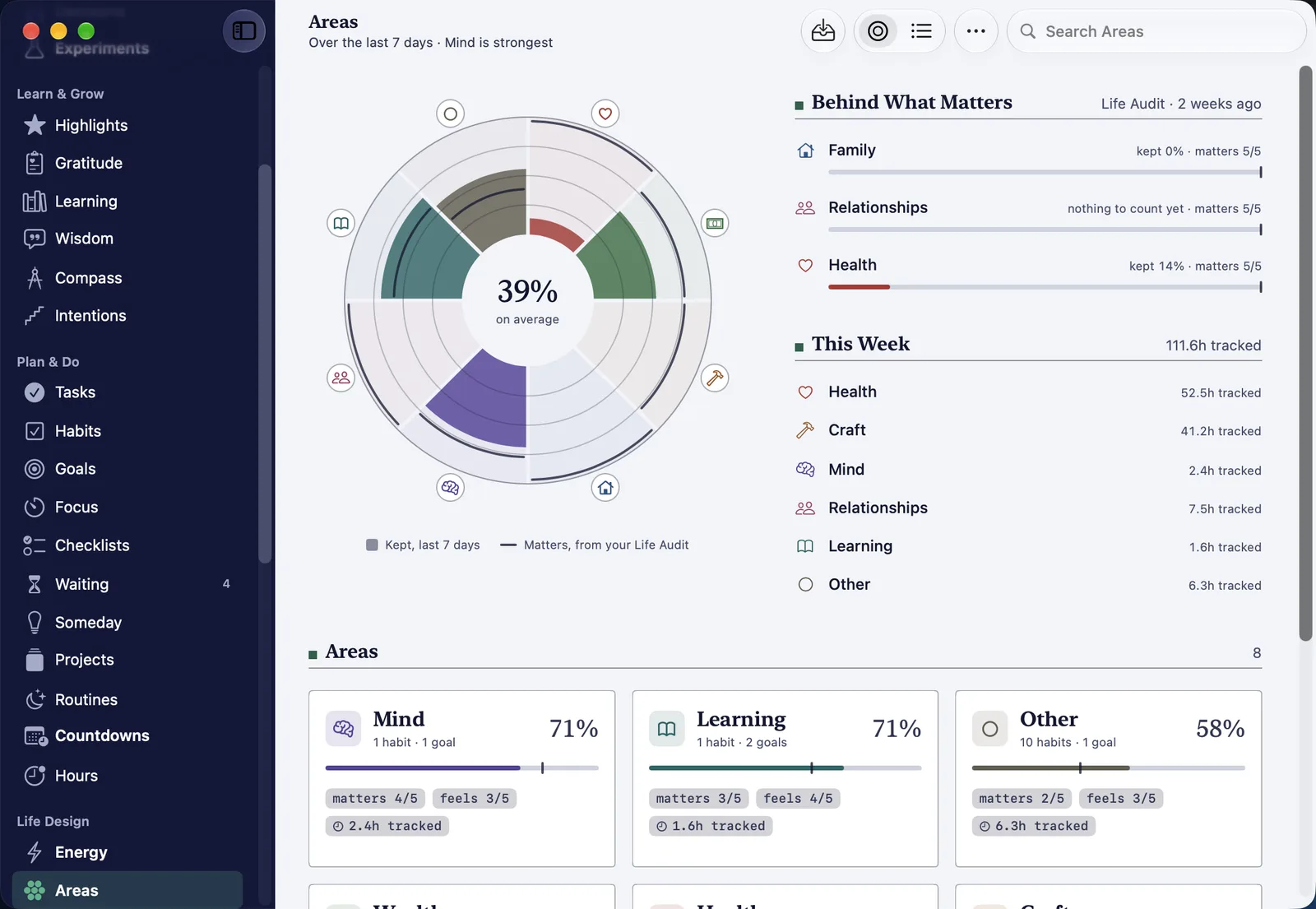
Una ventana para cada parte del día.
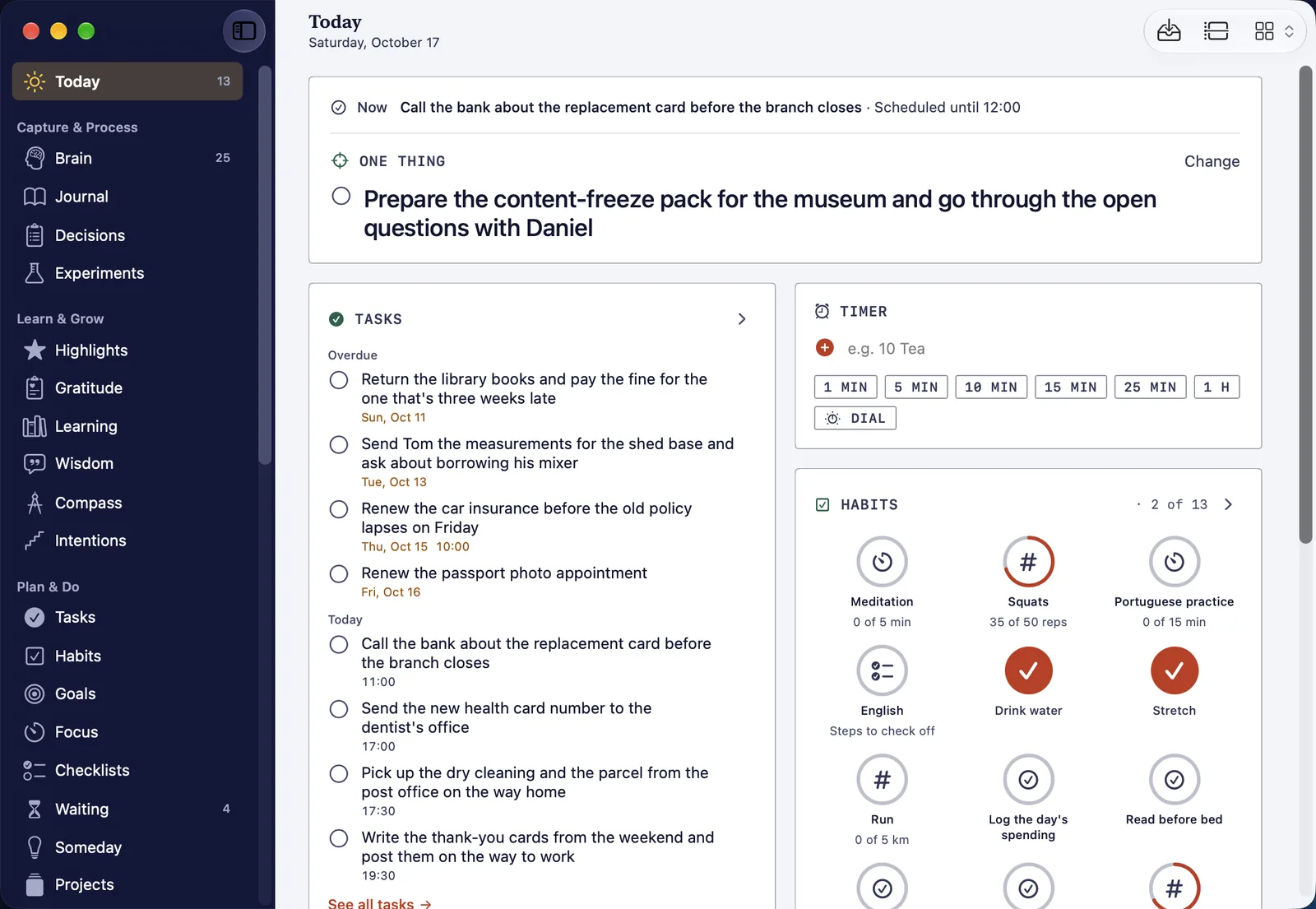
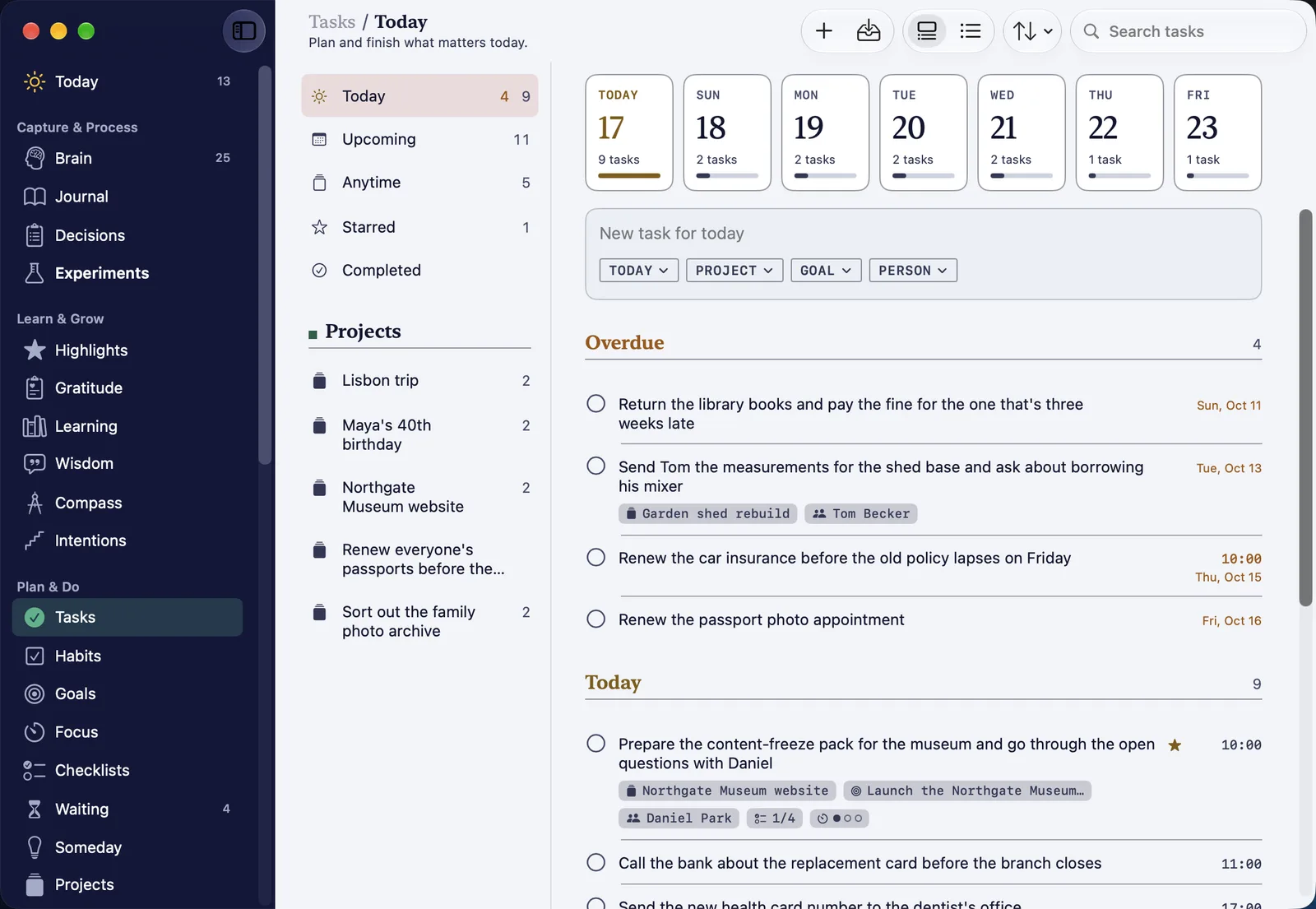
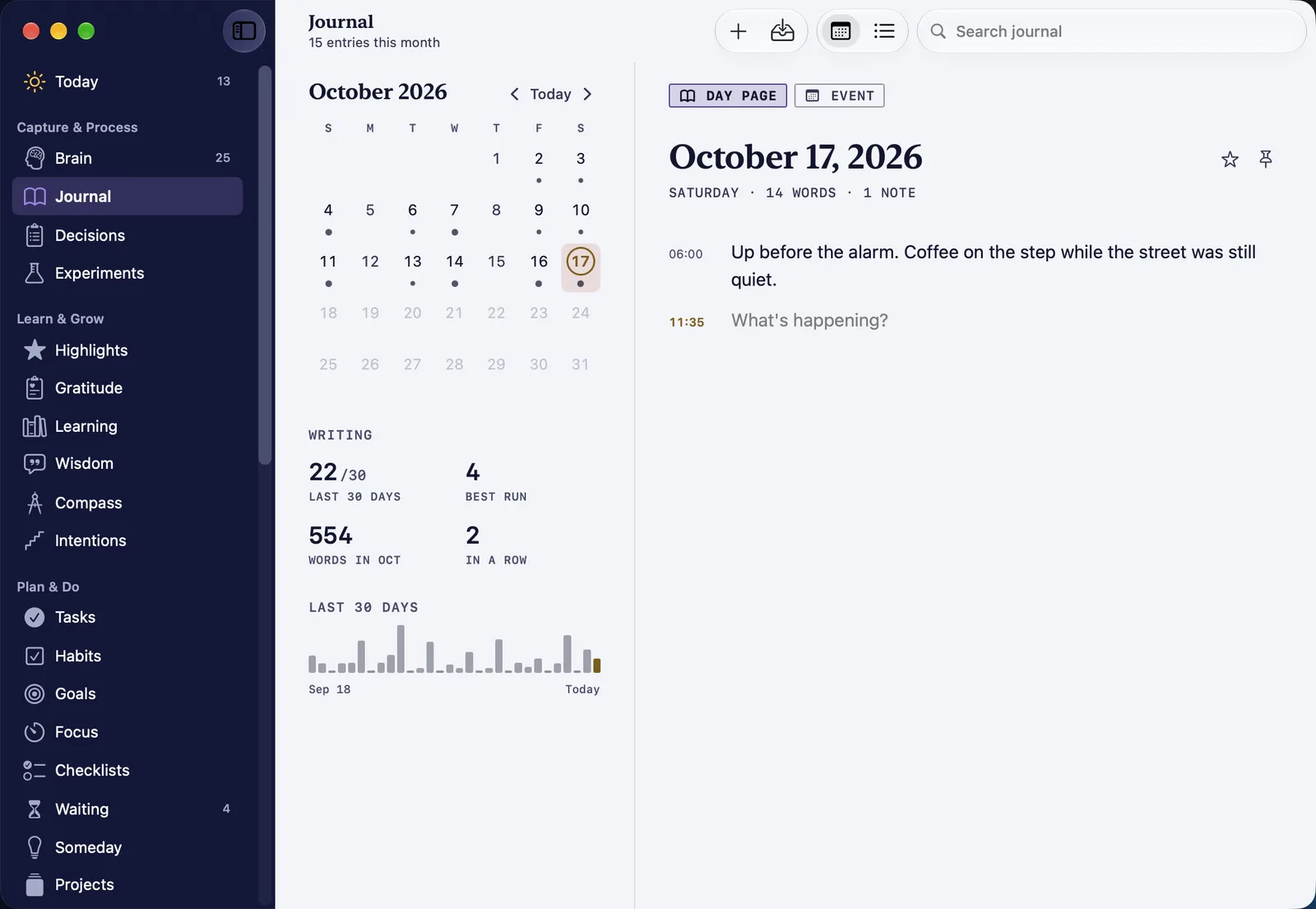
Ocho de las páginas de su barra lateral, cada una pensada para una pantalla más grande.
-
Un solo registro
Con la sincronización activada, la Mac usa los mismos datos de iCloud que HourLife en tu iPhone. Pasan por tu propia cuenta de iCloud y nosotros nunca los recibimos.
-
La salud queda fuera de iCloud
Los registros de salud nunca pasan por iCloud. Llegan desde tu iPhone por tu Wi-Fi una vez que emparejas los dos, y lo que viene de Apple Health solo se cambia en el iPhone.
-
Una sola compra
HourLife Premium es mensual, anual o de por vida, y una sola compra lo desbloquea en tu Mac y en tu iPhone.
Pantallas de HourLife for Mac 1.0 antes de su lanzamiento, con datos de ejemplo. Requiere macOS 26 o posterior.
Hecha para el teclado.
Cada página, elemento y acción está a unas teclas, así que una idea nunca espera al mouse.
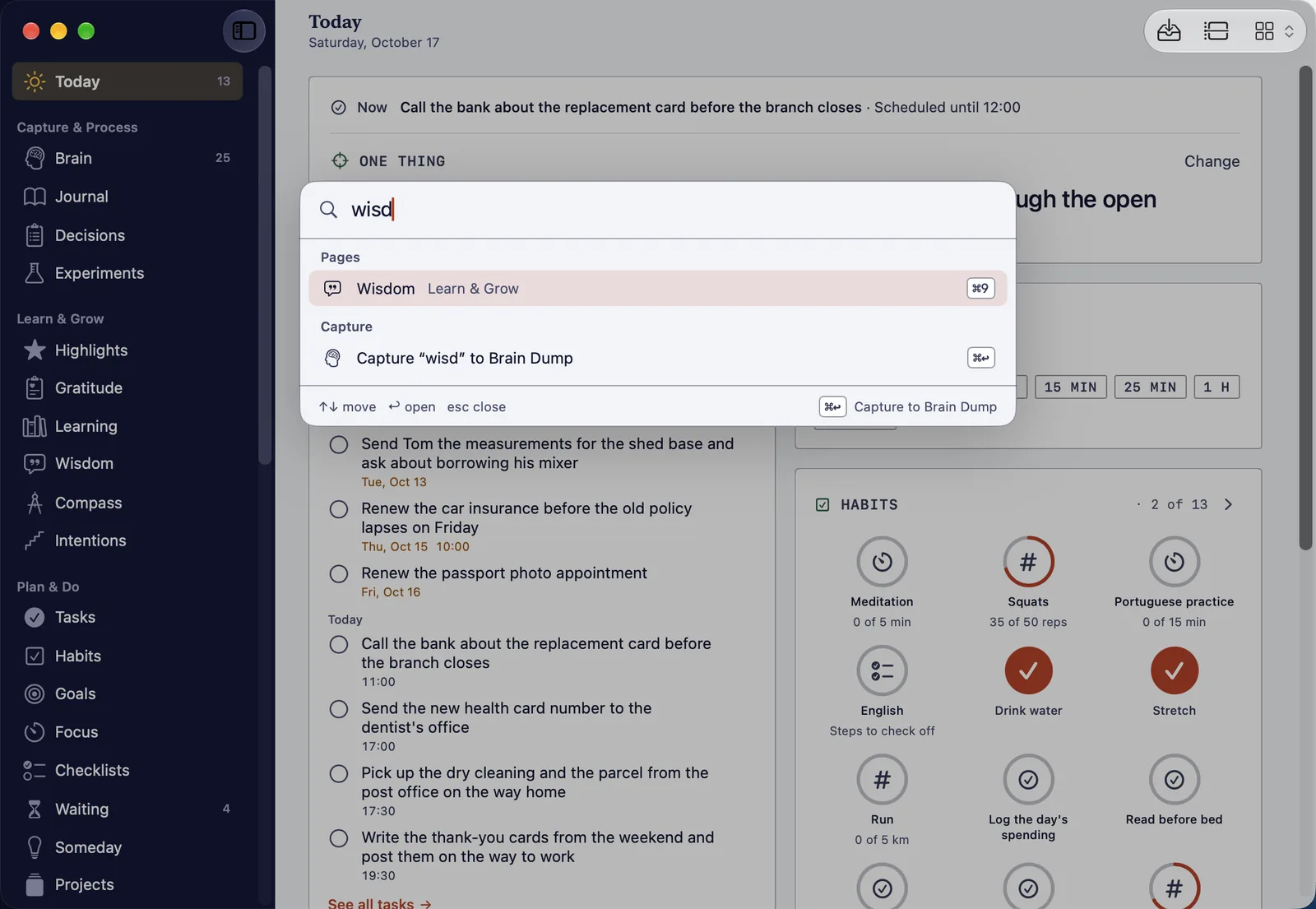
⌘K
Ve a cualquier parte
La Command Bar encuentra cualquier página, acción o elemento por su nombre. Pulsa ⌘↩ en vez de ↩ y lo que escribiste va a Brain Dump.
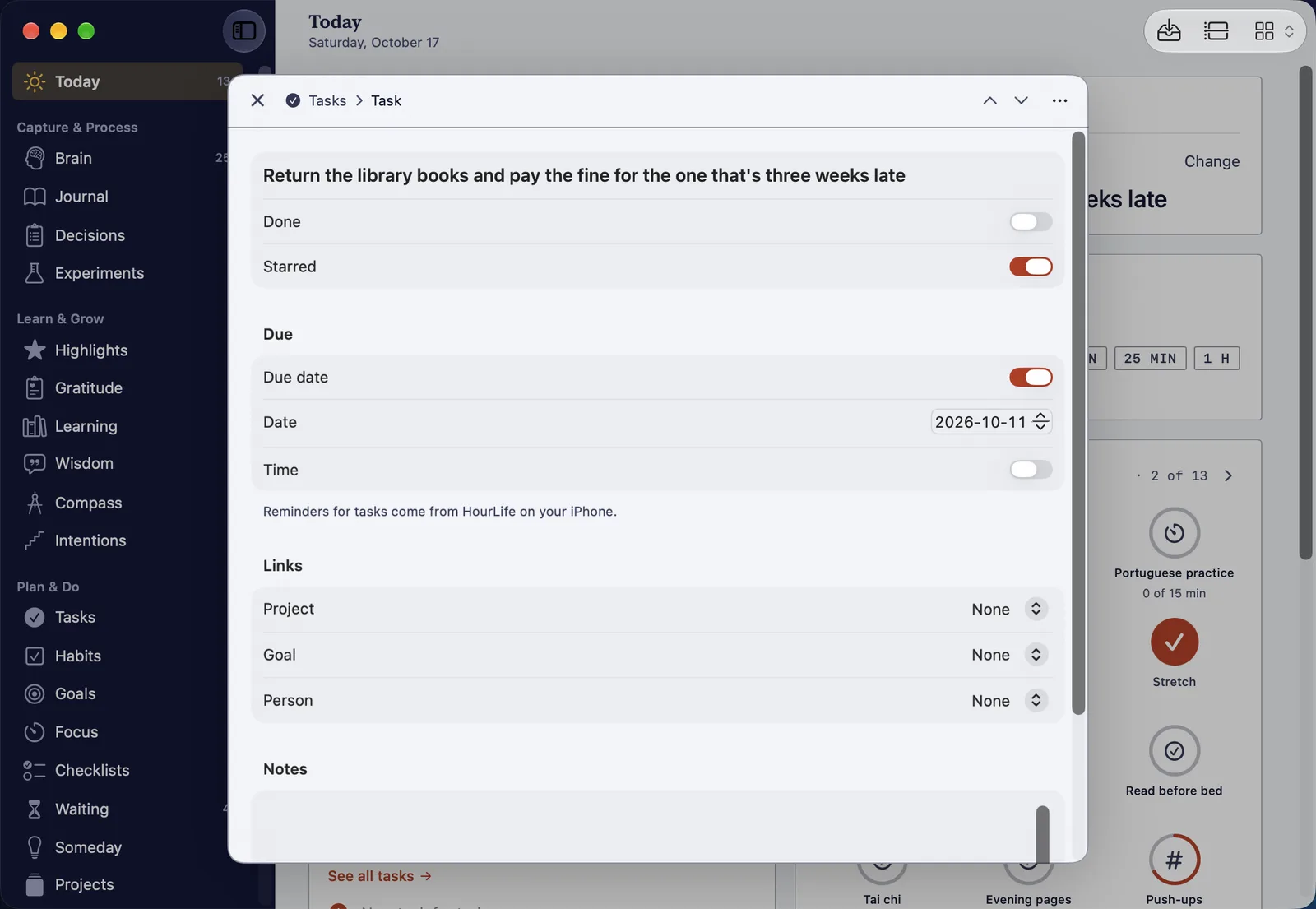
⌘↑⌘↓
Edita sin salir de la lista
Abre una tarea y flota sobre su página con todos sus campos a mano. ⌘↑ y ⌘↓ pasan al elemento de arriba o de abajo.
Más atajos
- ⇧⌘K
- Quick Capture, desde cualquier página
- ⌘N
- Agrega algo nuevo a la página en la que estás
- ⌘1–⌘9
- Ve a las primeras nueve páginas de la barra lateral
- ⌘F
- Busca en la página
- ⌥⌘N
- Abre otra ventana
- ⌥⌃⌘T
- Inicia un temporizador nuevo
Siempre en el borde de la pantalla
Empuja el puntero contra el borde de la pantalla y se abre un panel lateral sobre cualquier app, con la hora, cuánto ha avanzado el día, un cuadro de captura, una sesión de enfoque, las tareas de hoy, un hábito para registrar y la sabiduría del día. Tú eliges cuáles en Settings.
Deja HourLife en la barra de menús y sigue funcionando después de cerrar la última ventana.
Empieza hoy en tu iPhone.

Cuando salga la app para Mac, retomará el mismo registro, a través de tu propia cuenta de iCloud.

 Próximamente en la Mac
La app está en inglés.