HourLife for Mac · La version 1.0 arrive bientôt
HourLife, pensée pour le Mac.
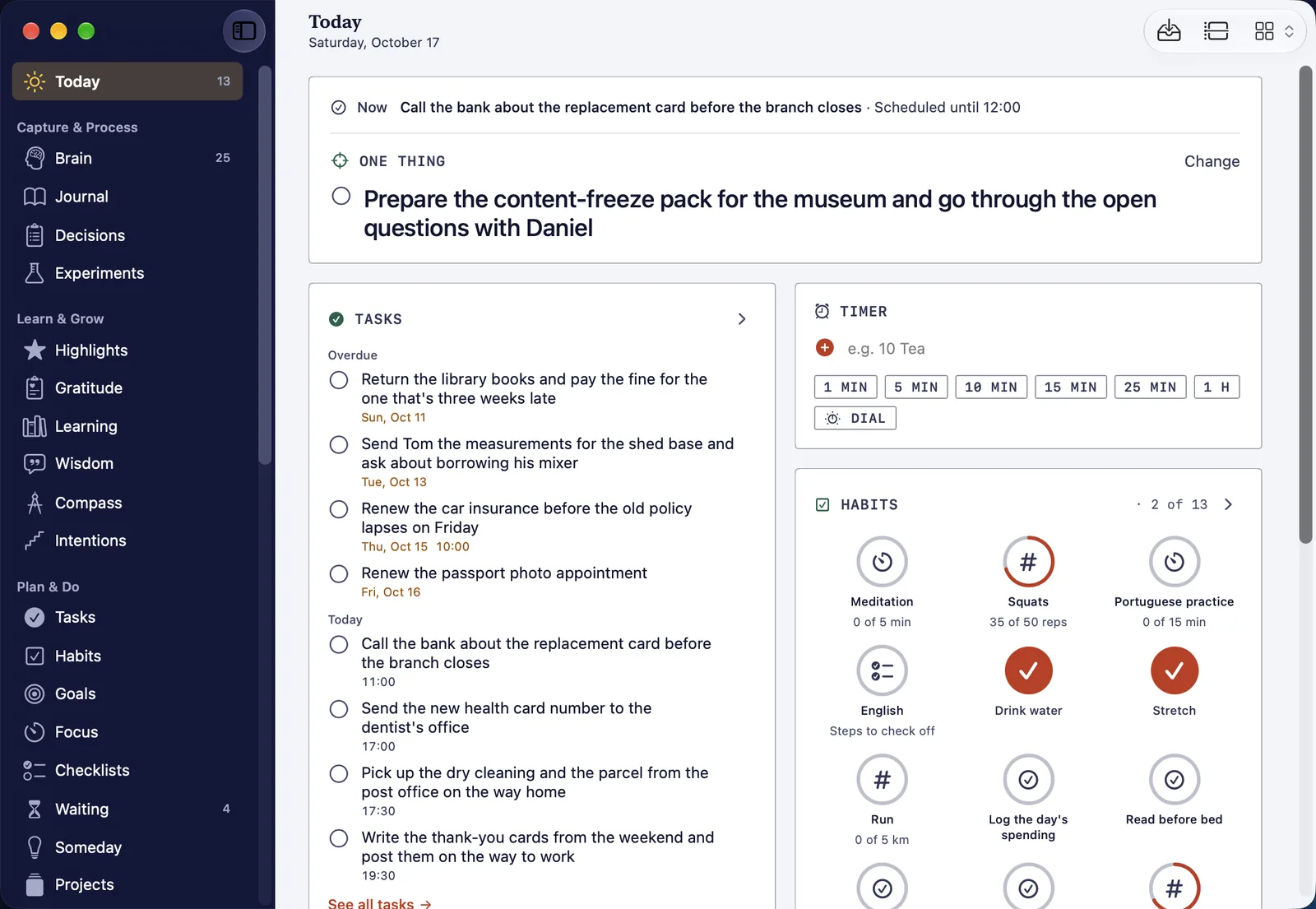
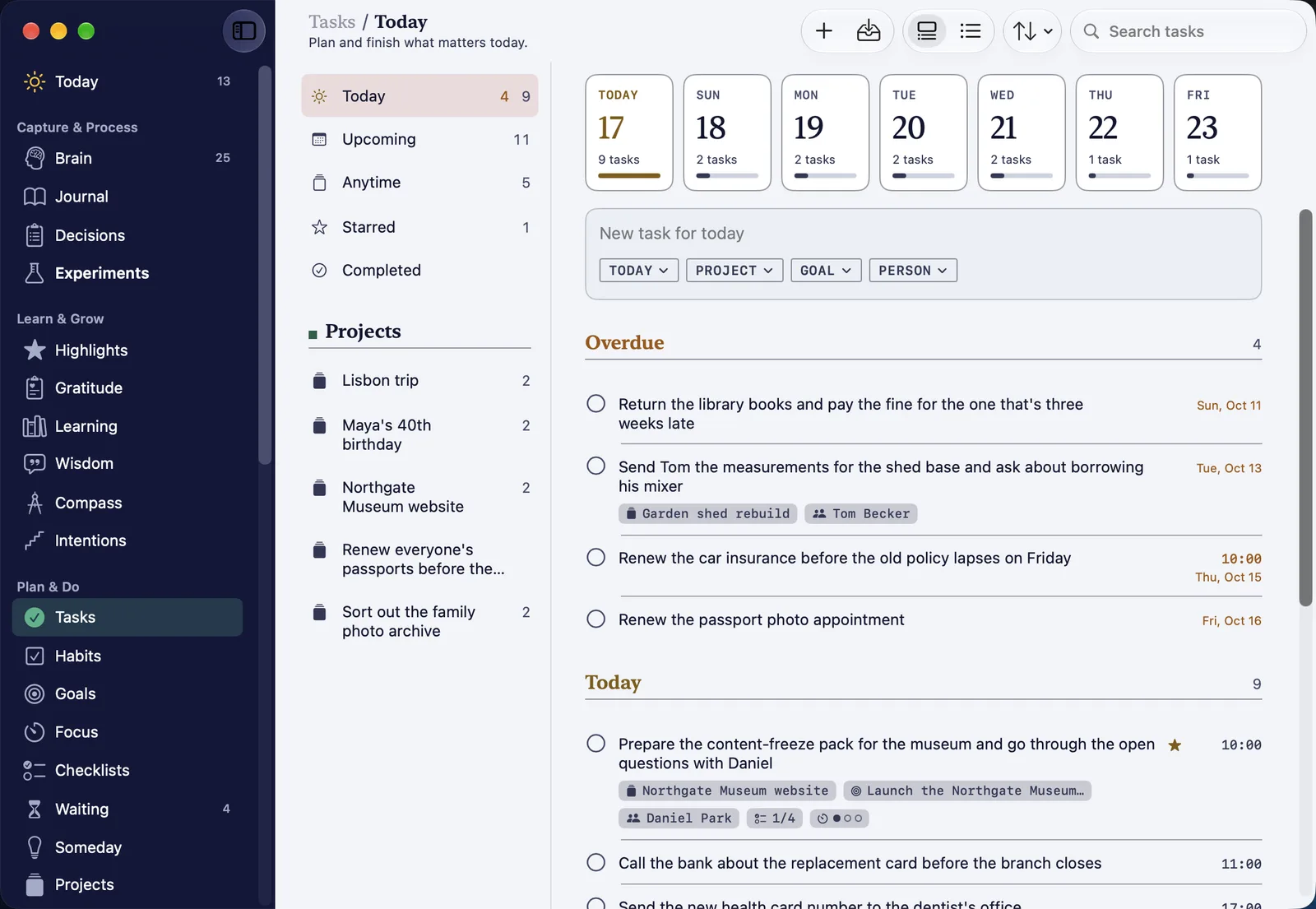
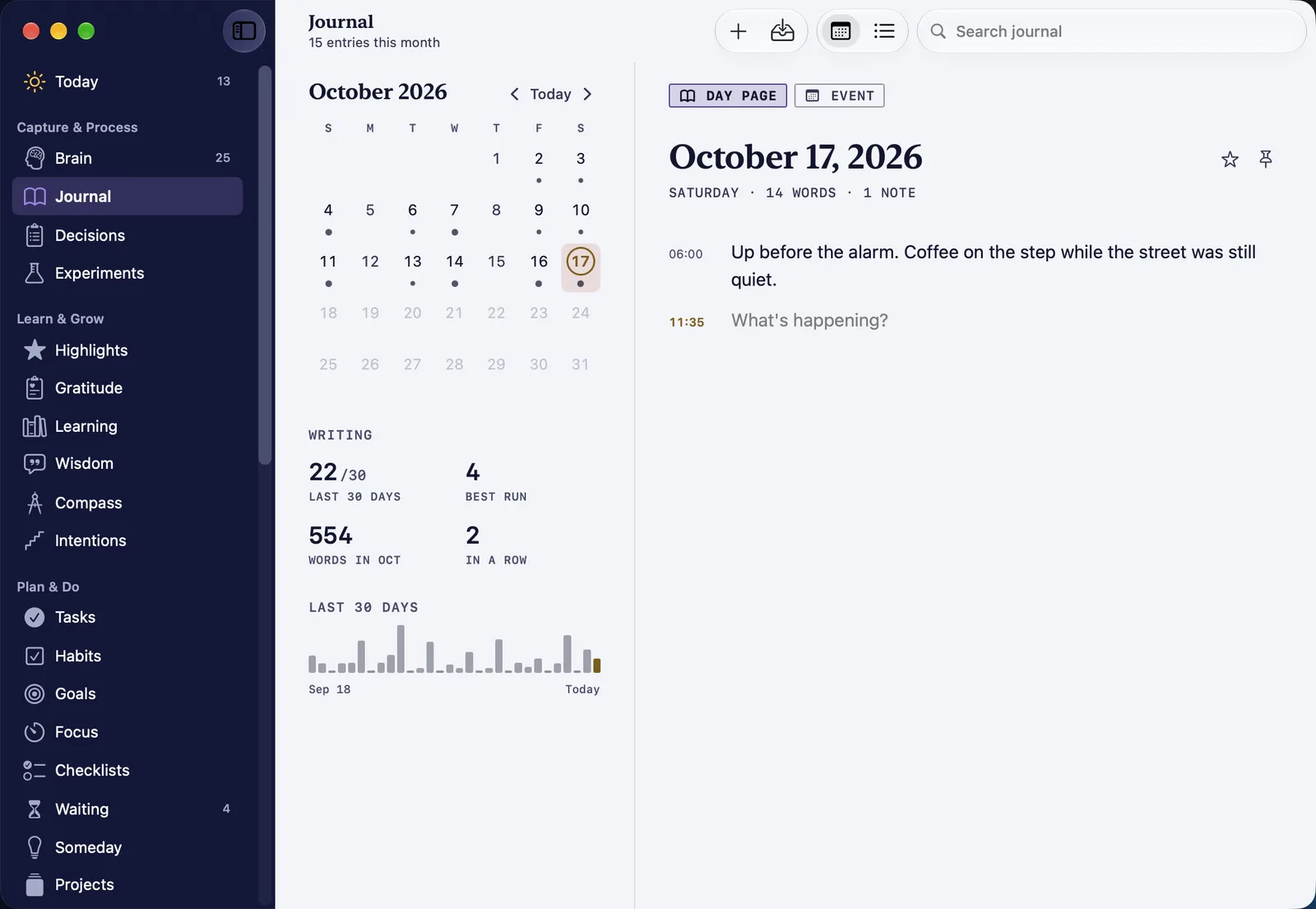
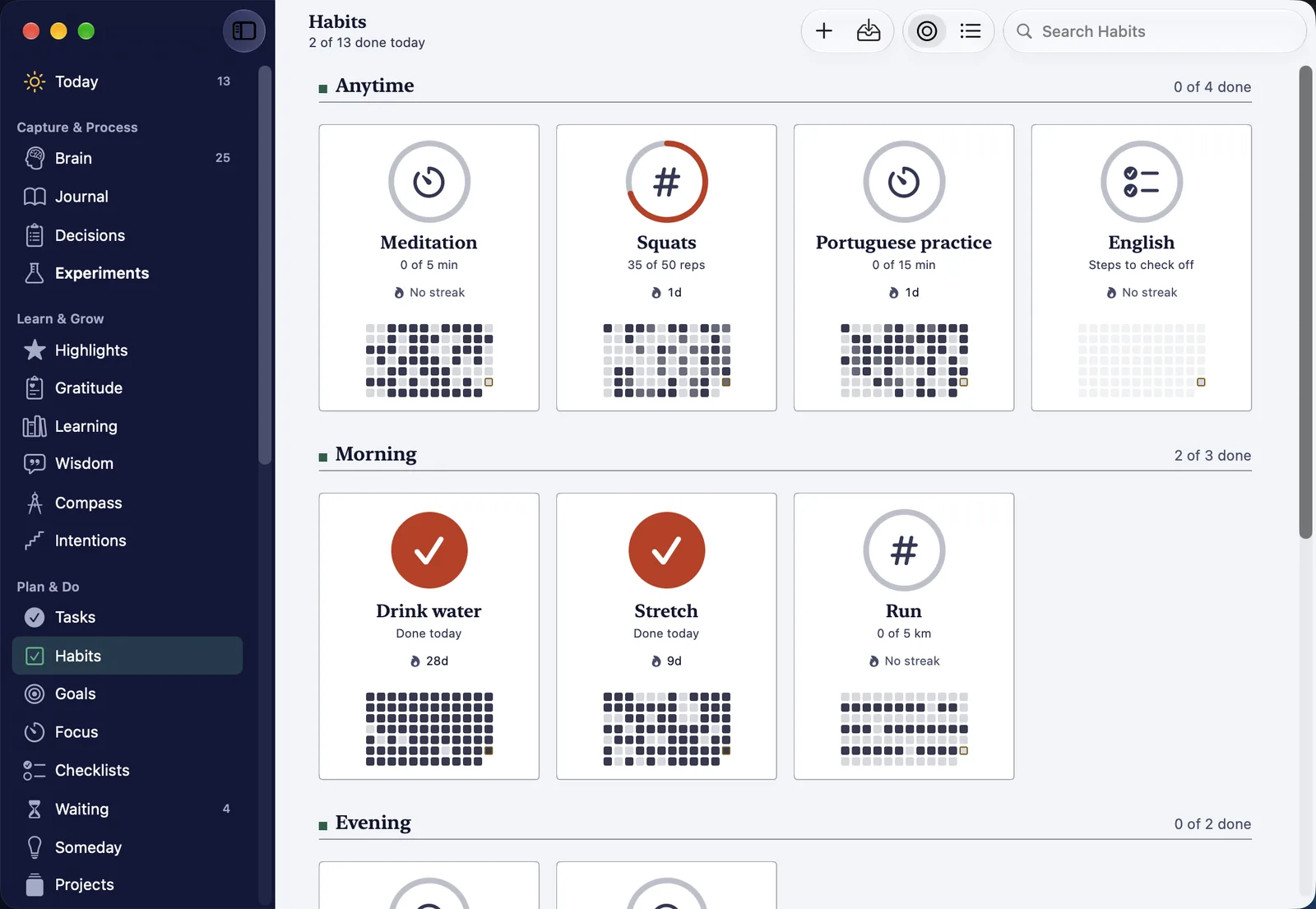
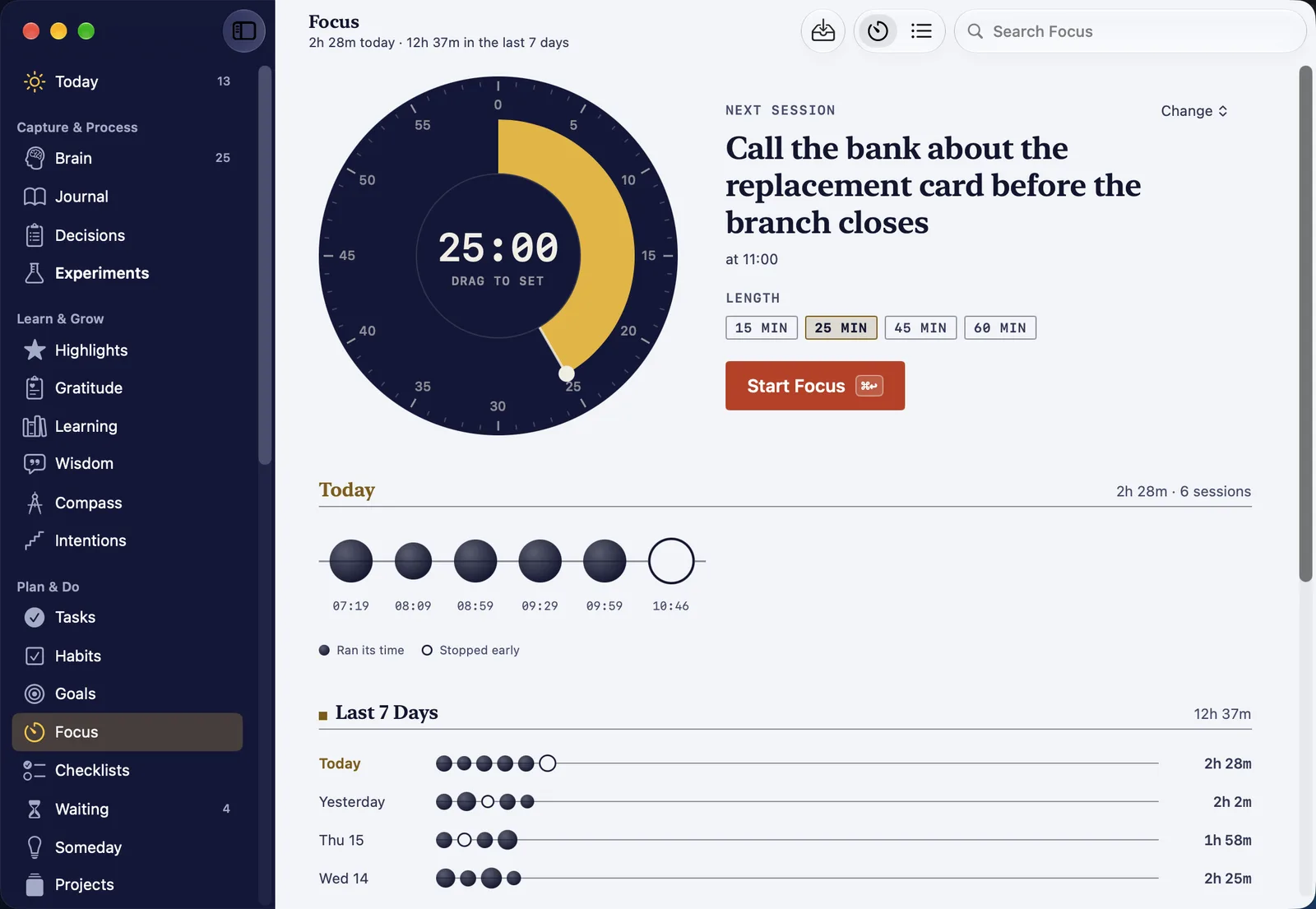
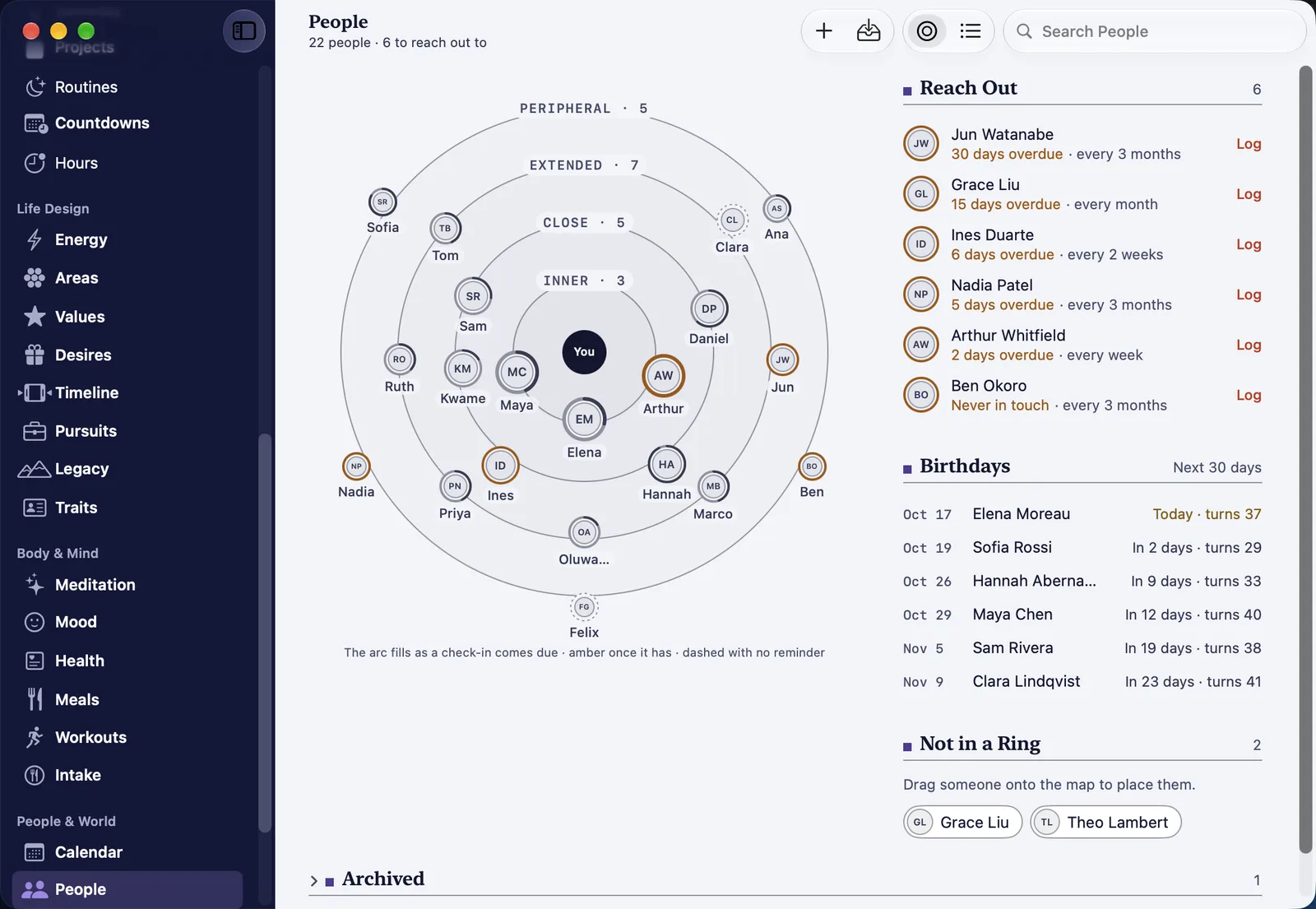
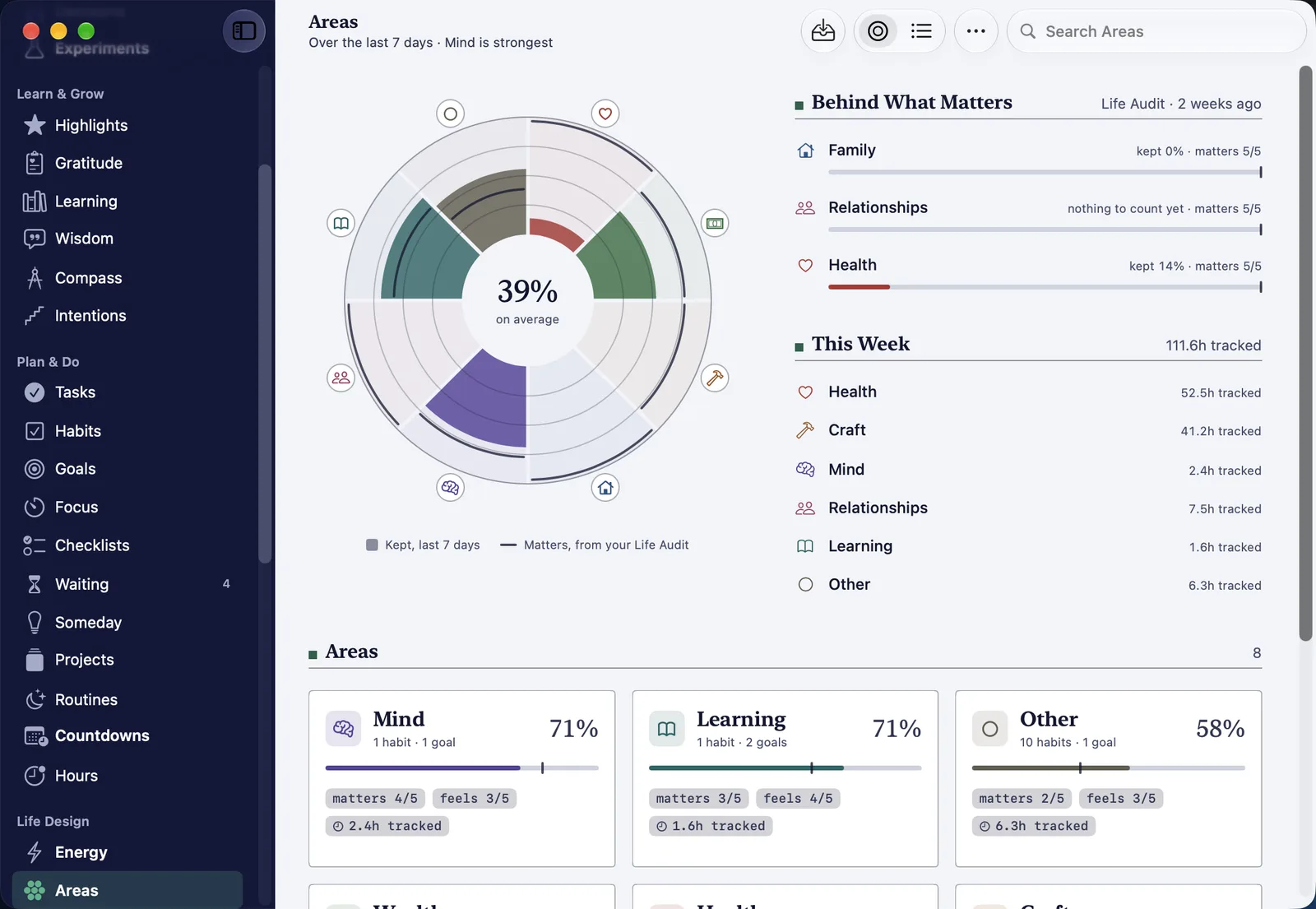
Une app Mac native, avec chaque page dans une barre latérale, la place de voir une semaine entière et une touche pour tout. Avec la synchro iCloud activée, elle utilise les mêmes données que HourLife sur ton iPhone : ce que tu prévois sur l’un est là sur l’autre.
L’app est en anglais.
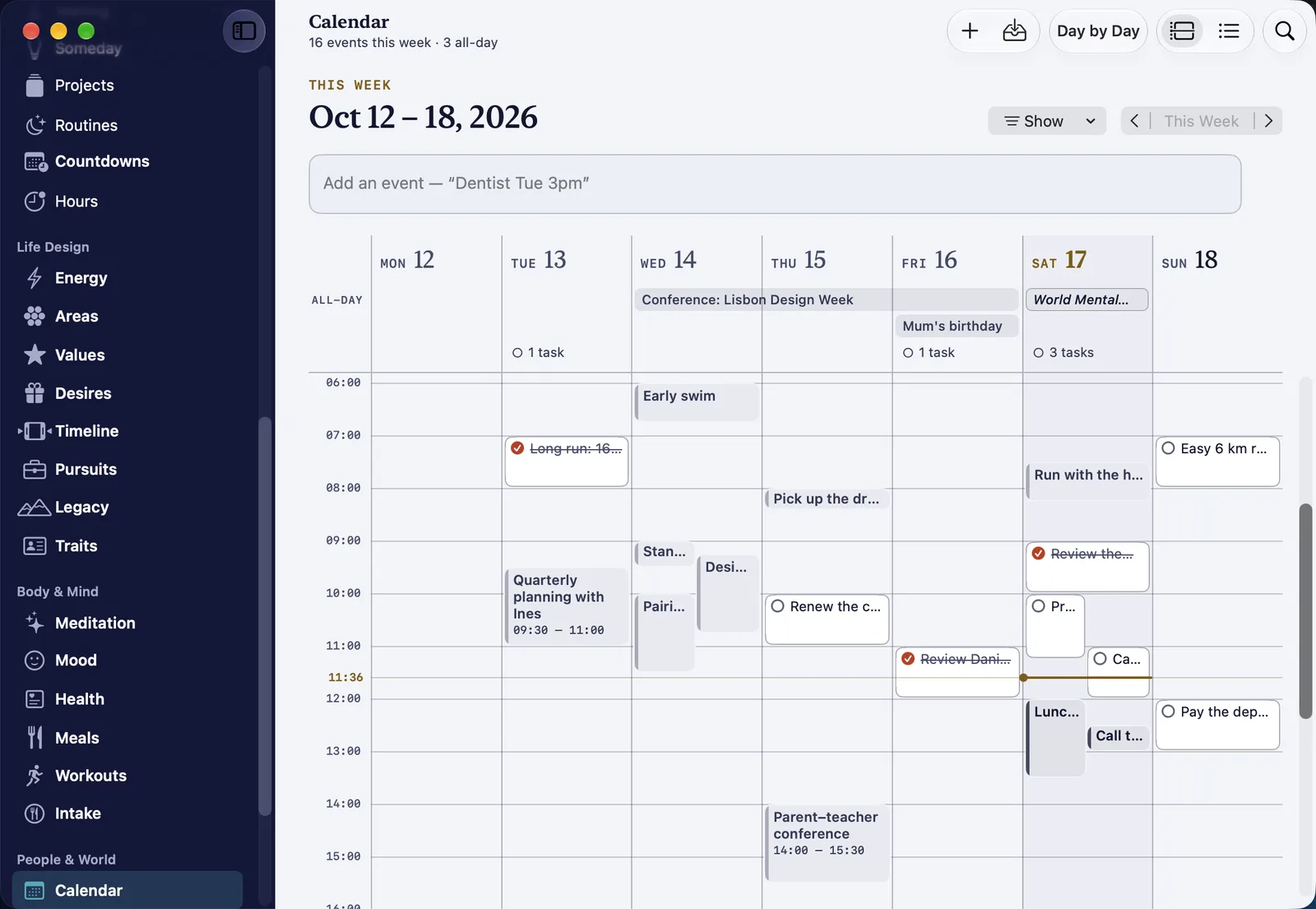
Une fenêtre pour chaque moment de la journée.
Huit des pages de sa barre latérale, chacune pensée pour un plus grand écran.
-
Un seul registre
Avec la synchro activée, le Mac utilise les mêmes données iCloud que HourLife sur ton iPhone. Elles passent par ton propre compte iCloud, et nous ne les recevons jamais.
-
La santé reste hors d’iCloud
Les données de santé ne passent jamais par iCloud. Elles viennent de ton iPhone par ton Wi-Fi une fois les deux jumelés, et ce qui vient d’Apple Health ne se modifie que sur l’iPhone.
-
Un seul achat
HourLife Premium est mensuel, annuel ou à vie, et un seul achat le débloque sur ton Mac et sur ton iPhone.
Écrans de HourLife for Mac 1.0 avant sa sortie, remplis de données d’exemple. Nécessite macOS 26 ou une version ultérieure.
Pensée pour le clavier.
Chaque page, élément et action est à quelques touches, et une idée n’attend jamais la souris.
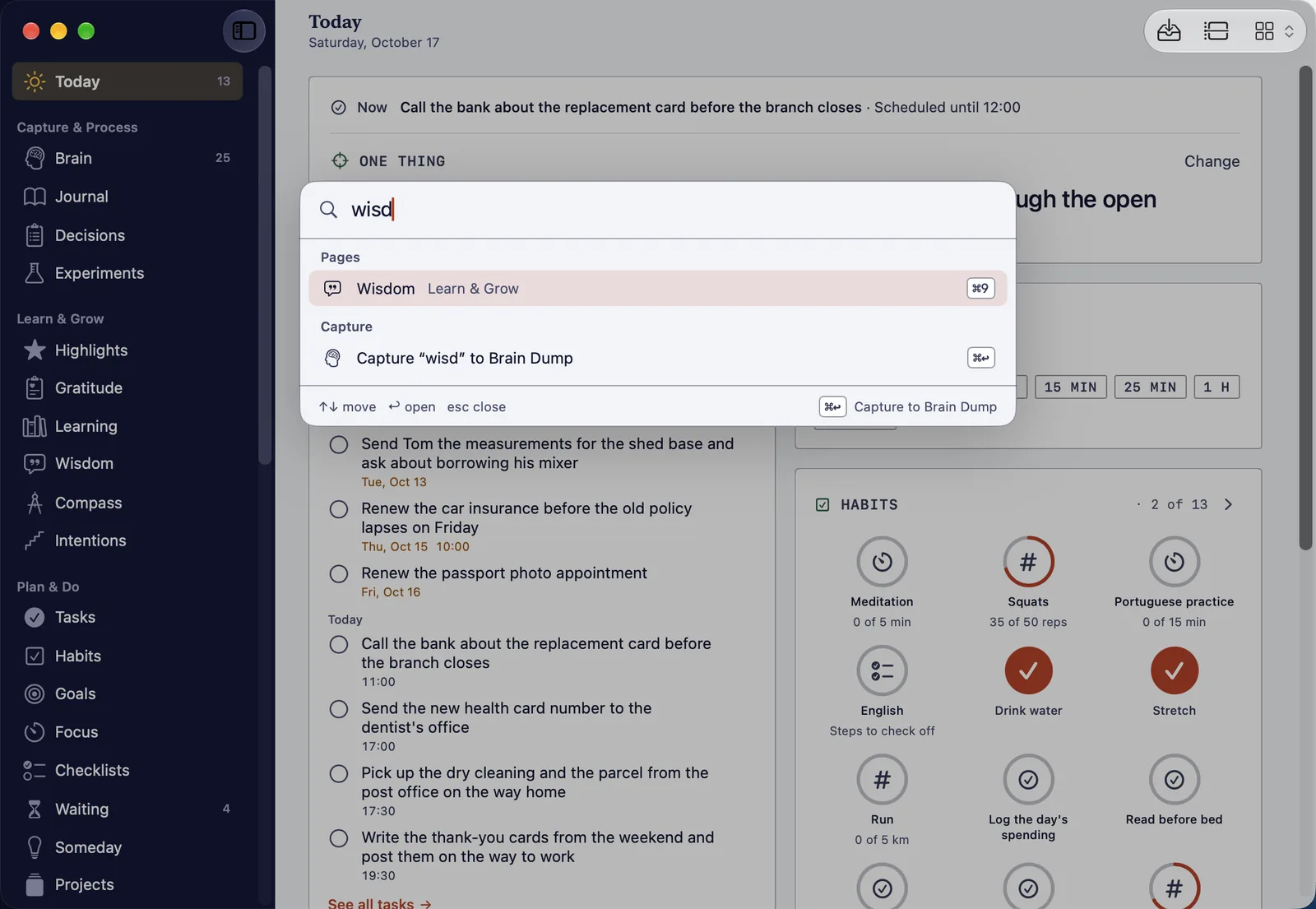
⌘K
Va n’importe où
La Command Bar trouve n’importe quelle page, action ou élément par son nom. Appuie sur ⌘↩ au lieu de ↩ et ce que tu as tapé part dans Brain Dump.
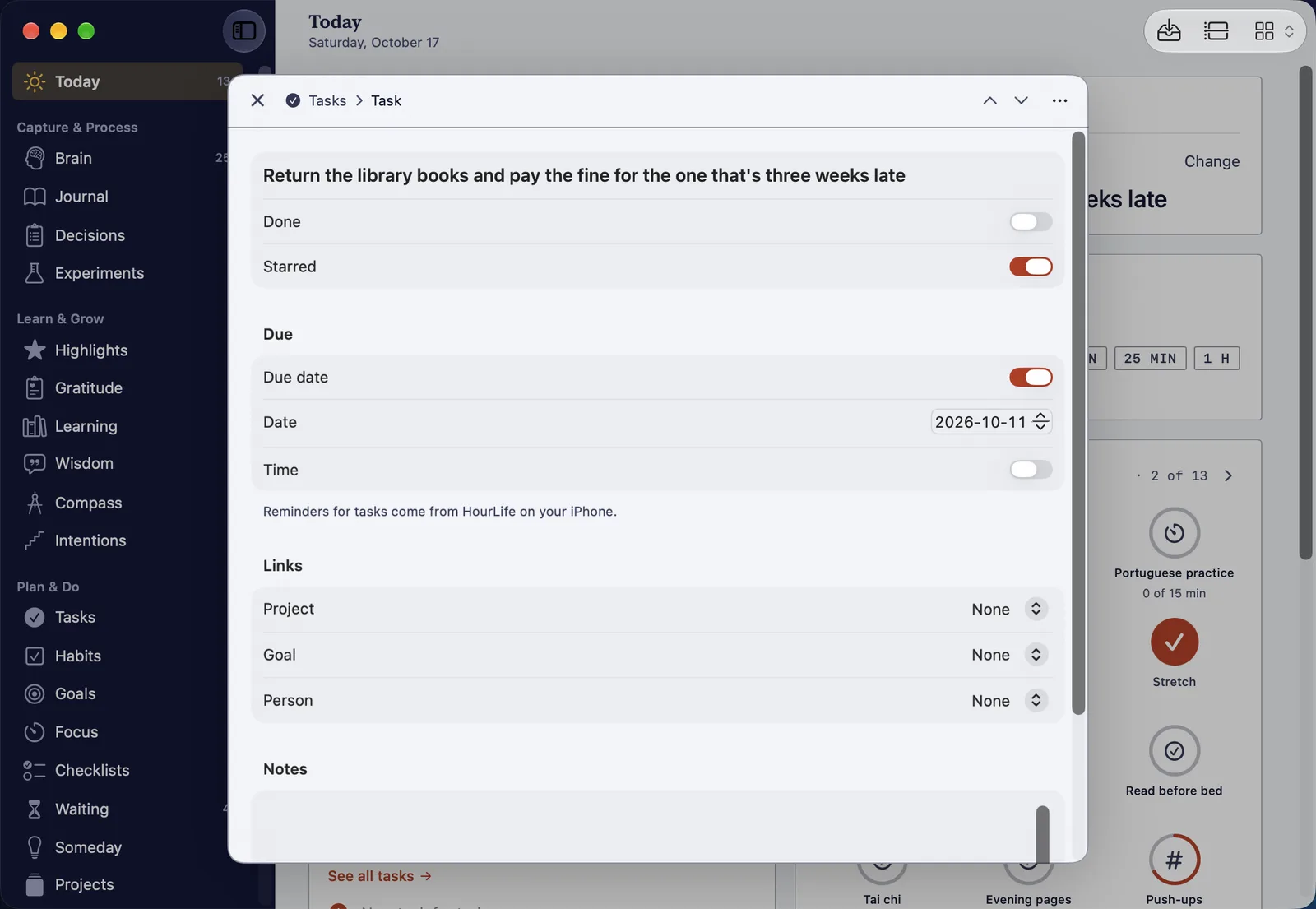
⌘↑⌘↓
Modifie sans quitter la liste
Ouvre une tâche et elle flotte au-dessus de sa page, tous ses champs sous la main. ⌘↑ et ⌘↓ passent à l’élément au-dessus ou en dessous.
Autres raccourcis
- ⇧⌘K
- Quick Capture, depuis n’importe quelle page
- ⌘N
- Ajouter un élément à la page ouverte
- ⌘1–⌘9
- Aller aux neuf premières pages de la barre latérale
- ⌘F
- Chercher dans la page
- ⌥⌘N
- Ouvrir une autre fenêtre
- ⌥⌃⌘T
- Lancer un nouveau minuteur
Toujours au bord de l’écran
Pousse le pointeur contre le bord de l’écran et un panneau latéral s’ouvre par-dessus n’importe quelle app, avec l’heure, l’avancée de la journée, une zone de capture, une session de concentration, les tâches du jour, une habitude à noter et la sagesse du jour. Tu choisis lesquels dans Settings.
Garde HourLife dans la barre des menus et elle continue de tourner après la fermeture de la dernière fenêtre.
Commence aujourd’hui sur ton iPhone.

Quand l’app Mac sortira, elle reprendra le même registre, par ton propre compte iCloud.

 Bientôt sur Mac
L’app est en anglais.