HourLife for Mac
HourLife、Macのために。
すべてのページをサイドバーに並べ、1週間を一度に見渡せる広さがあり、あらゆる操作にキーを備えたネイティブのMacアプリです。iCloud同期をオンにすれば、iPhoneのHourLifeと同じデータを使うので、片方で計画したことがもう片方にもあります。

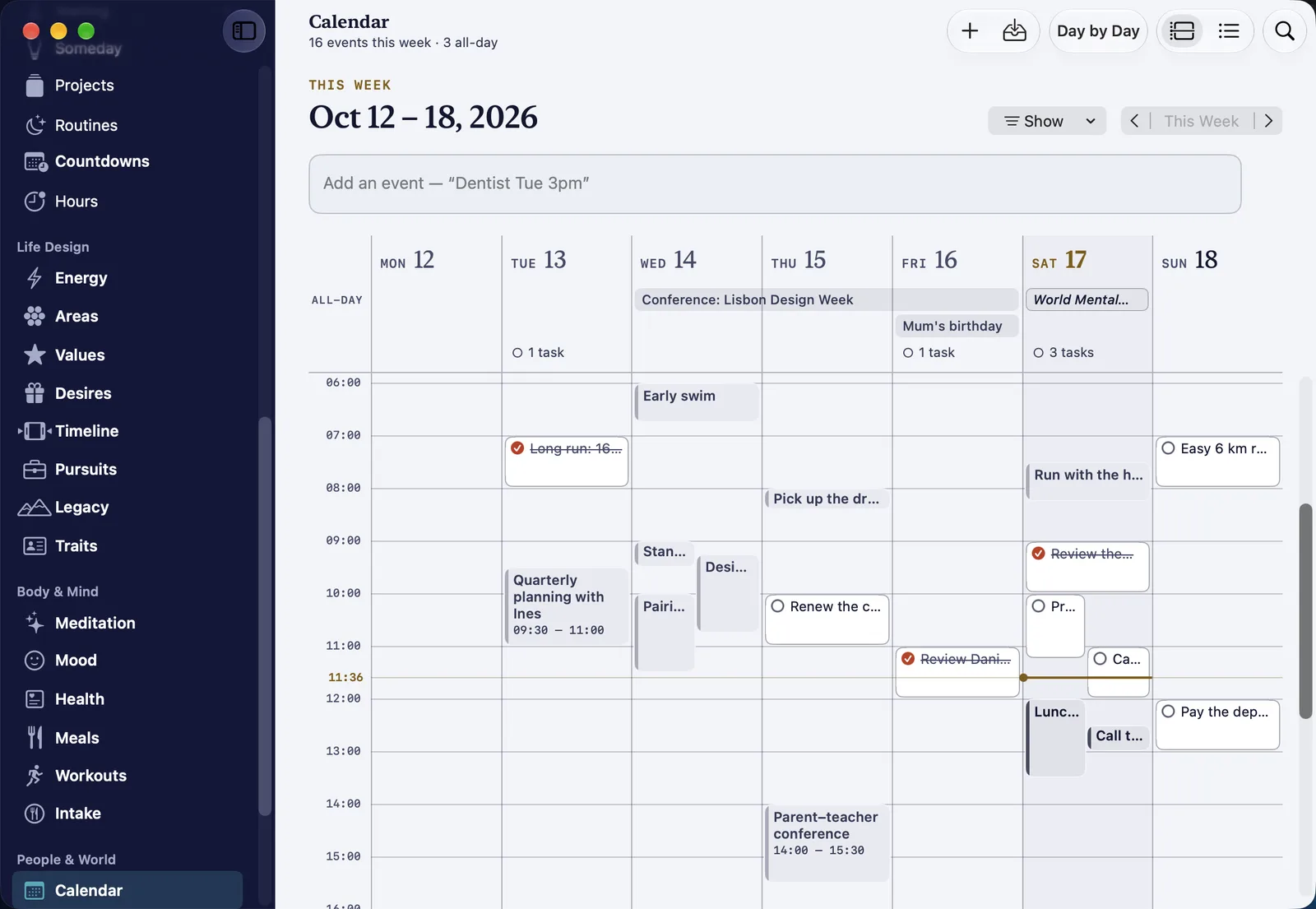
一日のあらゆる場面に、ウインドウを。
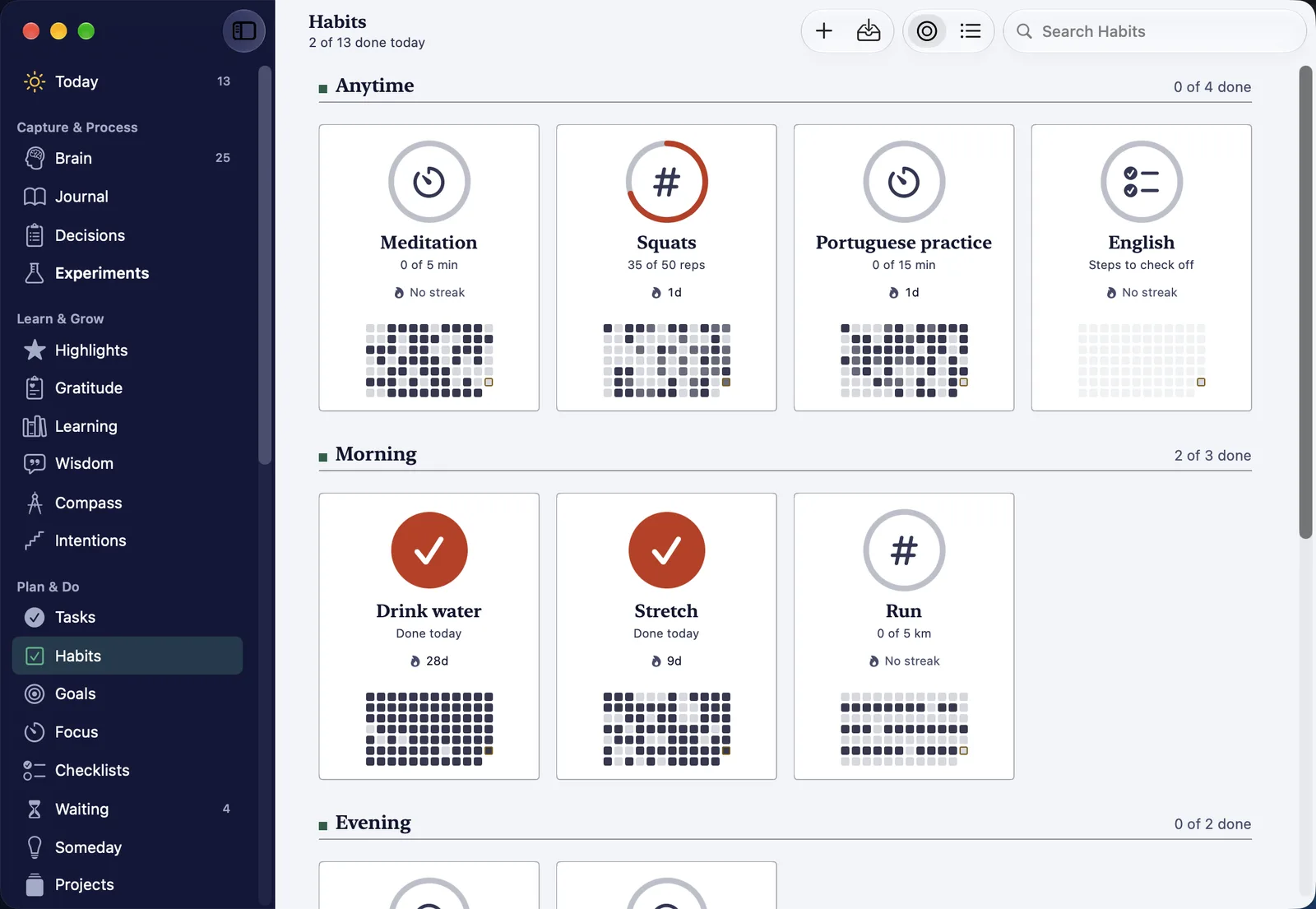
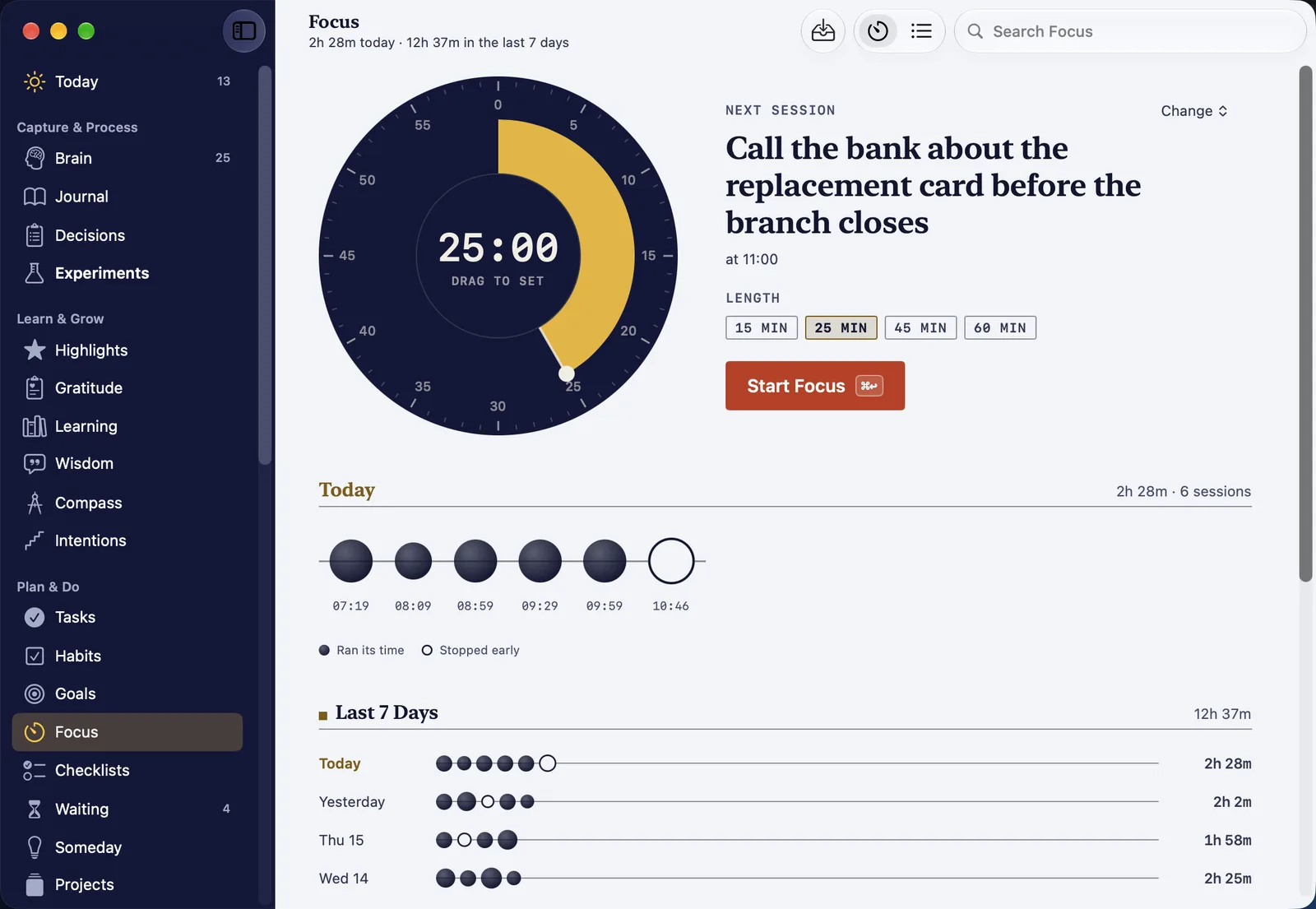
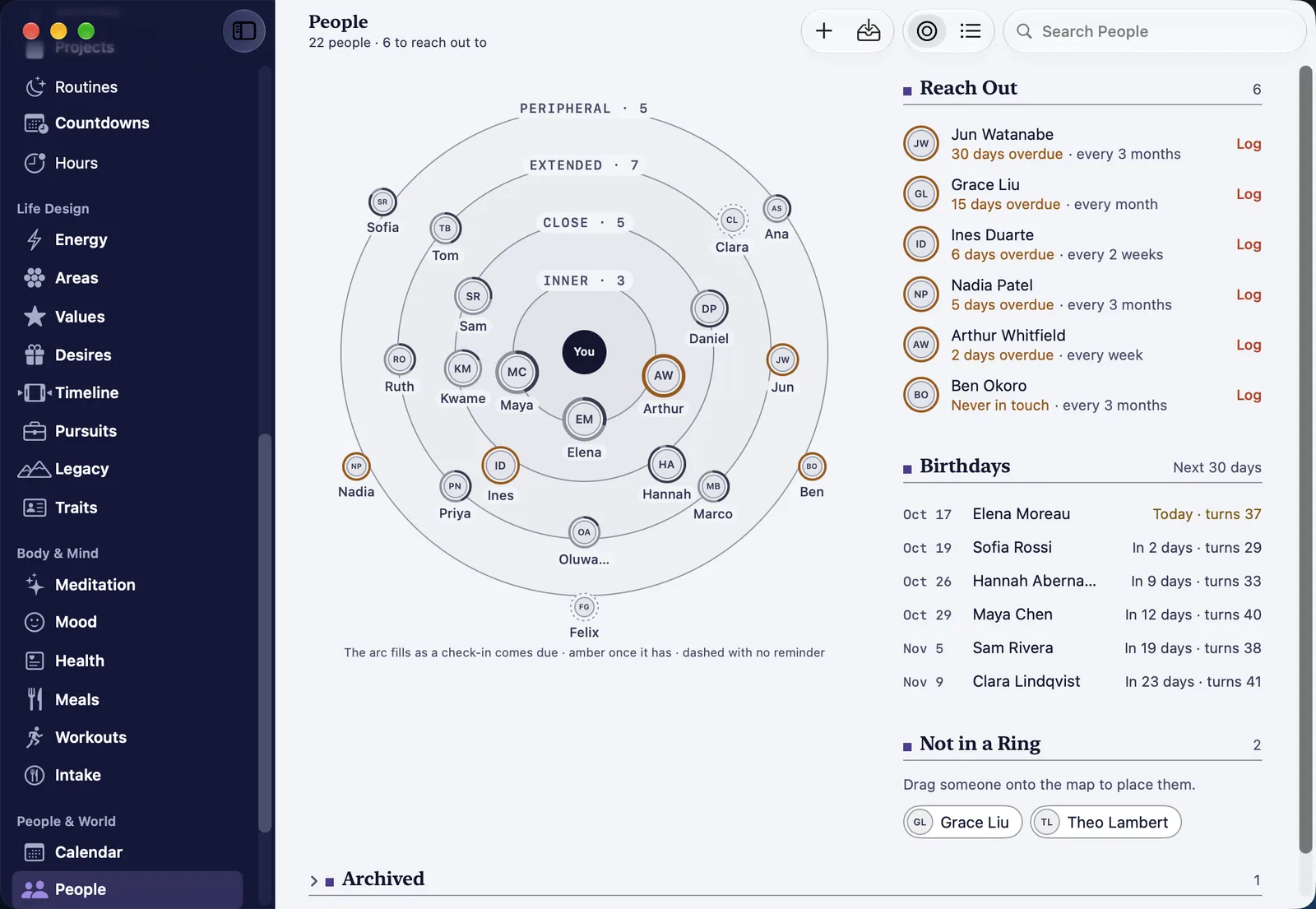
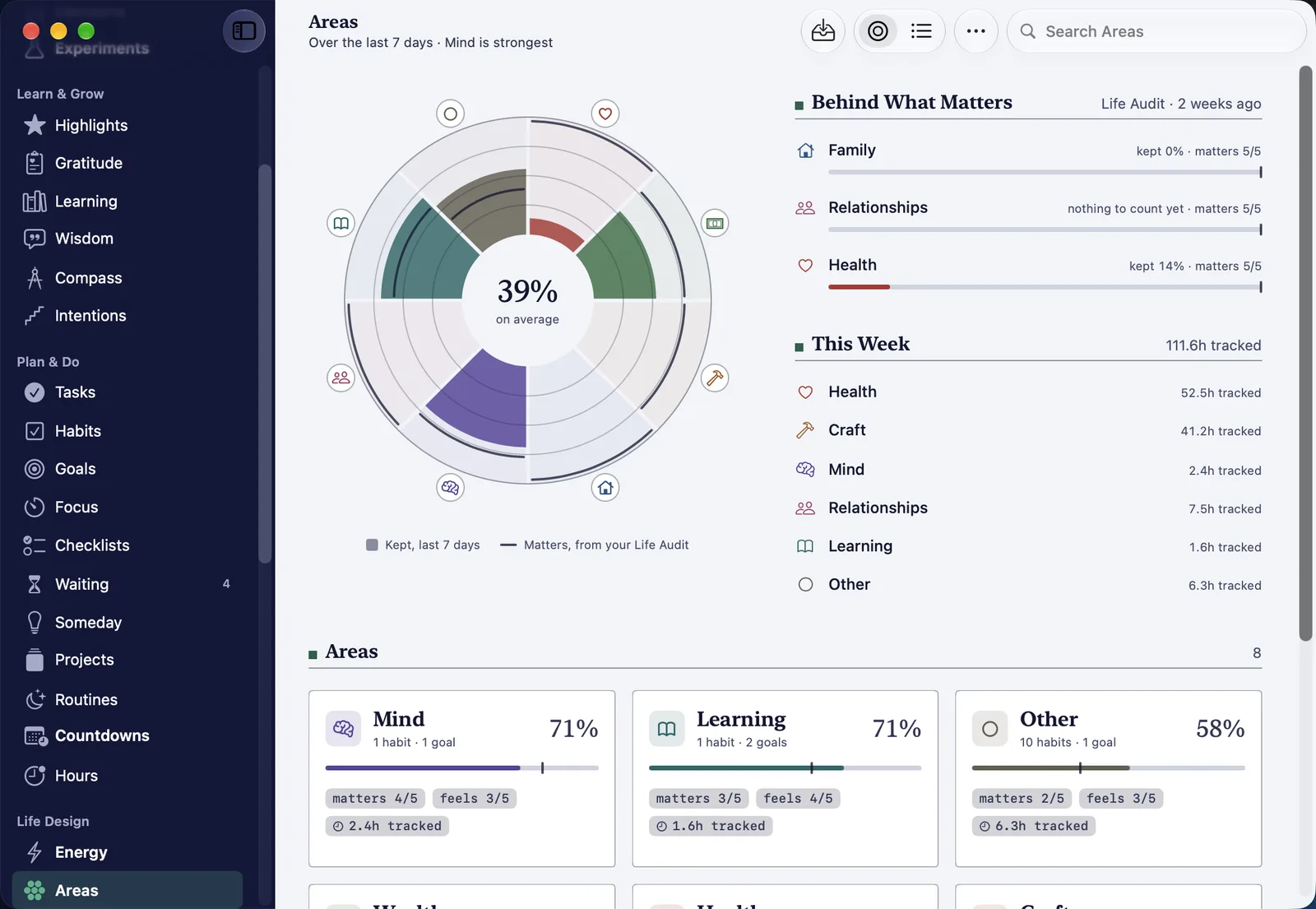
サイドバーにあるページのうち8つ。それぞれ大きな画面に合わせて描かれています。
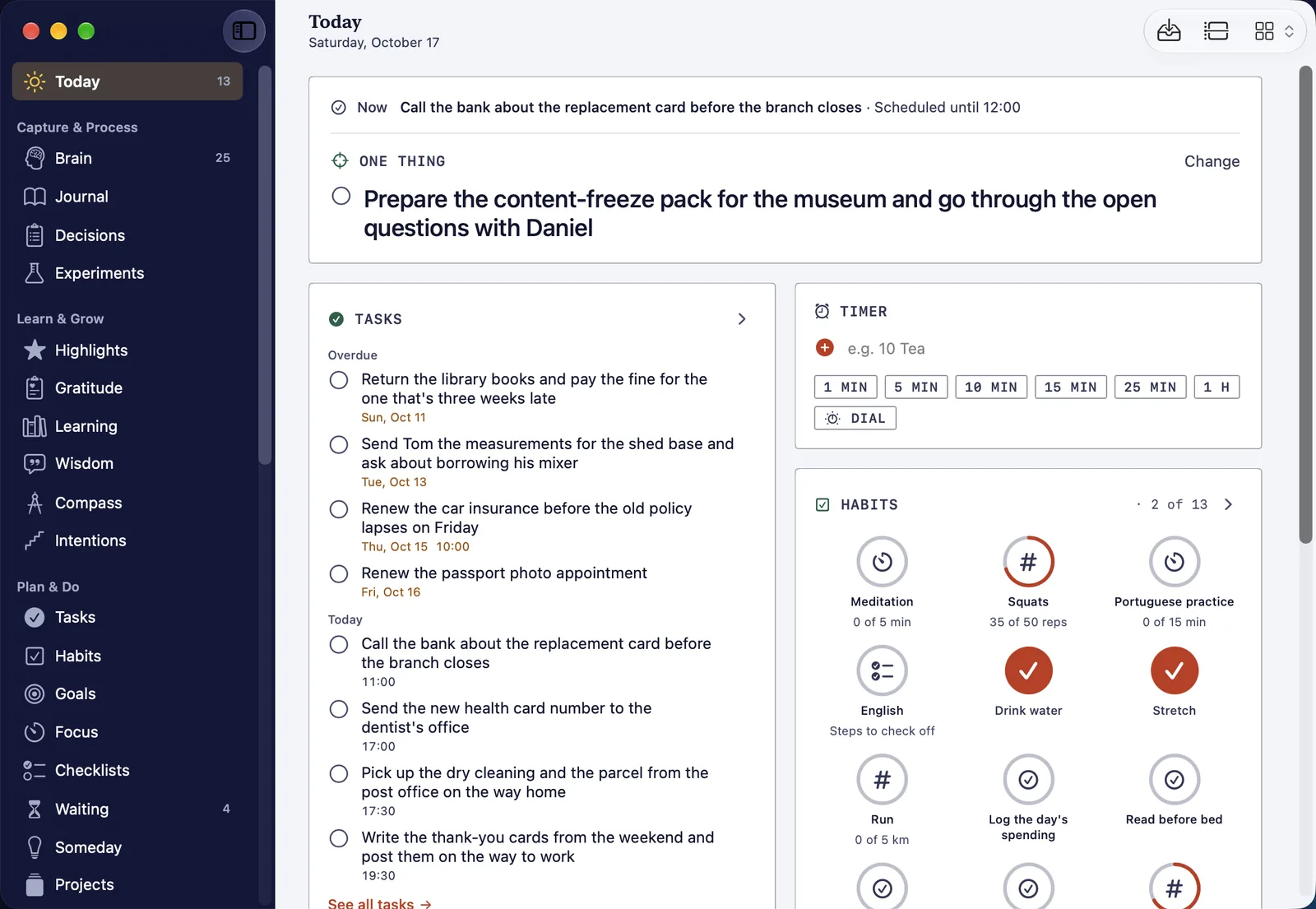
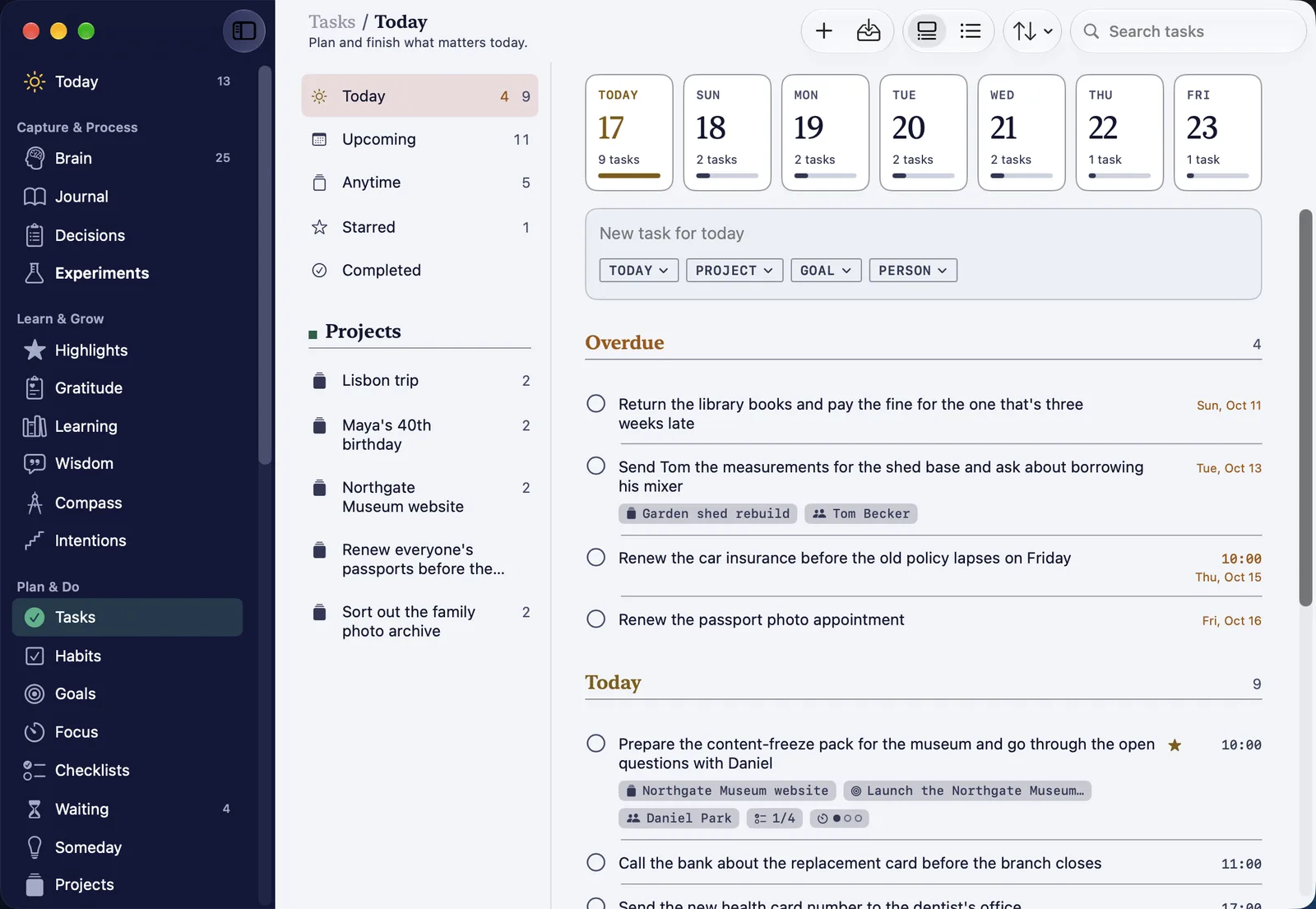
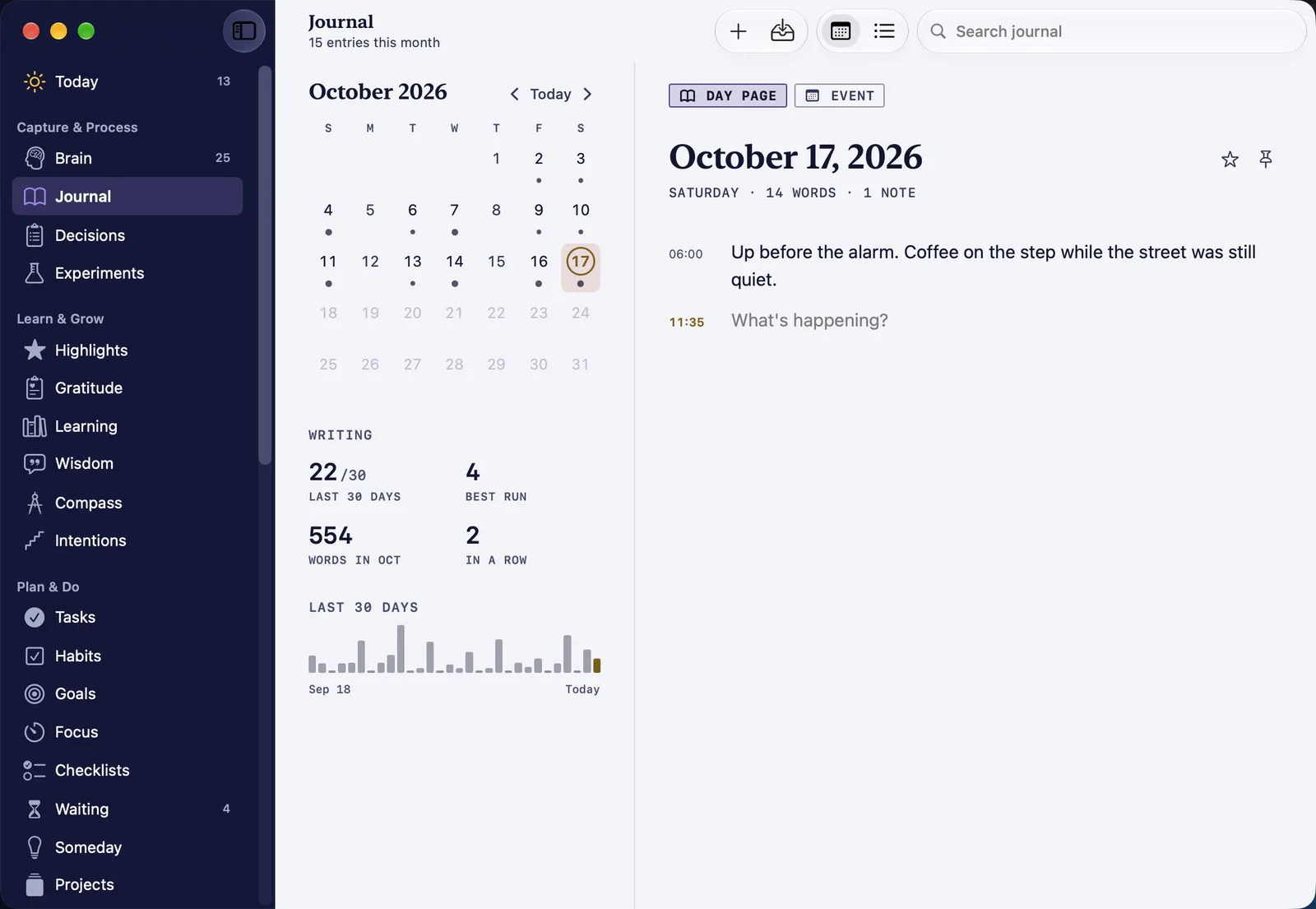
-
記録はひとつ
同期をオンにすると、MacはiPhoneのHourLifeと同じiCloudのデータを使います。同期はご自身のiCloudアカウントを通じて行われ、私たちがそれを受け取ることはありません。
-
健康の記録はiCloudに置きません
健康の記録がiCloudを通ることはありません。ペアリングすると、iPhoneからご自身のWi-Fi経由で届きます。ヘルスケアから来たデータを変更できるのはiPhoneだけです。
-
購入は一度だけ
HourLife Premiumは月額、年額、買い切りから選べ、一度の購入でMacとiPhoneの両方で使えます。
画面はリリース前の英語版HourLife for Mac 1.0で、サンプルデータを表示しています。macOS 26以降が必要です。
キーボードのためにつくりました。
どのページも、項目も、操作も、いくつかのキーで届きます。思いついたことが、マウスを待つことはありません。
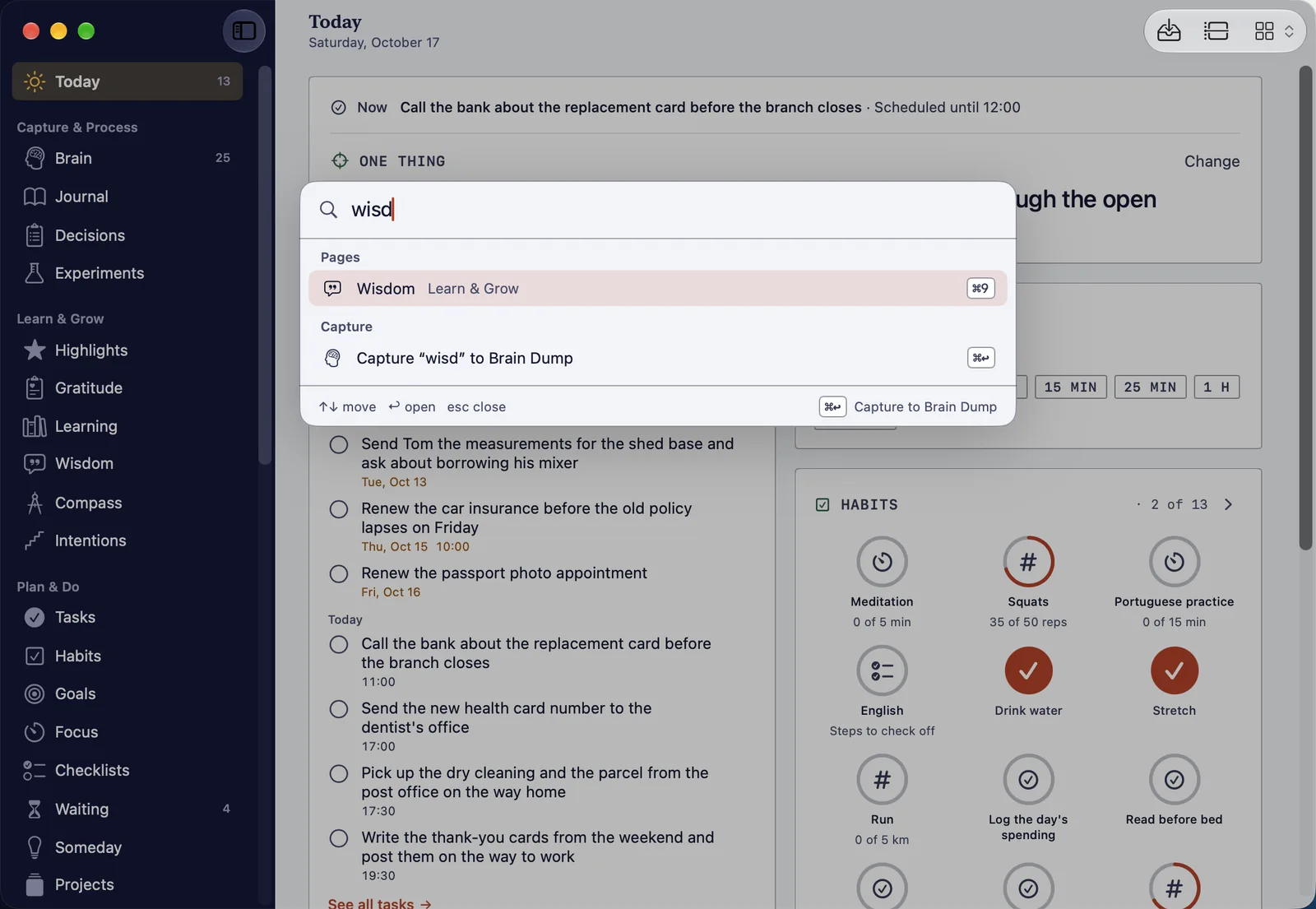
⌘K
どこへでも移動
コマンドバーは、ページ、操作、項目を名前で見つけます。↩の代わりに⌘↩を押すと、入力したことがインボックスに入ります。
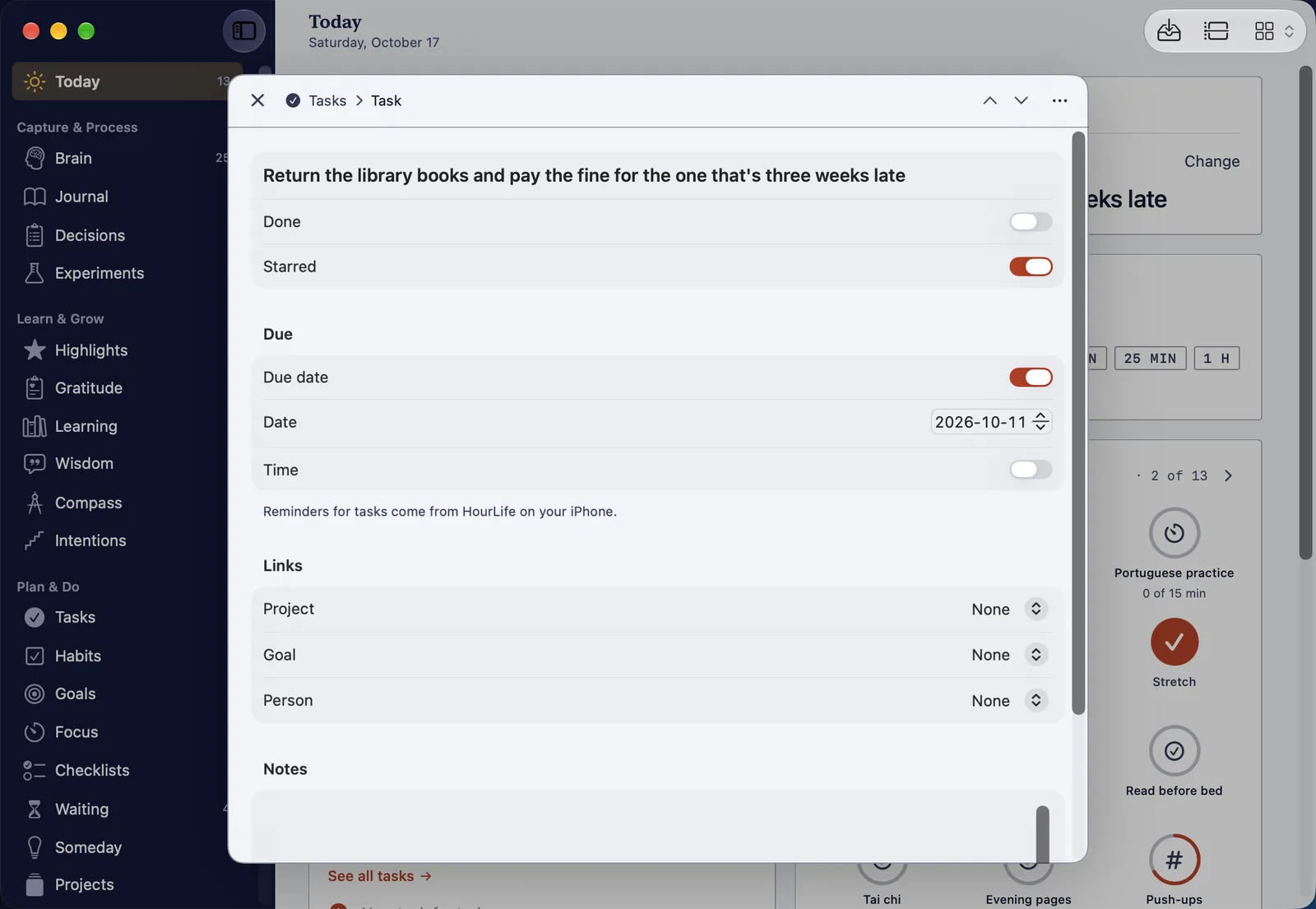
⌘↑⌘↓
リストを離れずに編集
タスクを開くと、そのページの上に浮かび、すべての項目がすぐ手の届くところにあります。⌘↑と⌘↓で、上や下の項目に移ります。
そのほかのショートカット
- ⇧⌘K
- どのページからでもクイックメモ
- ⌘N
- 今いるページに新しい項目を追加
- ⌘1–⌘9
- サイドバーの最初の9ページに移動
- ⌘F
- ページ内を検索
- ⌥⌘N
- 別のウインドウを開く
- ⌥⌃⌘T
- 新しいタイマーを開始
いつも画面の端に
ポインタを画面の端に押し当てると、どのアプリの上にもサイドパネルが開きます。今の時刻、一日の進み具合、書き留める欄、フォーカスセッション、今日のタスク、記録する習慣、今日の知恵。何を表示するかは「設定」で選べます。
HourLifeをメニューバーに置いておけば、最後のウインドウを閉じても動き続けます。
ひとつの記録を、iPhoneとMacで。

両方で使えば、ご自身のiCloudアカウントを通じて、記録はひとつのままです。
