HourLife para Mac
HourLife, feito para o Mac.
Um app nativo para Mac, com todas as páginas em uma barra lateral, espaço para ver uma semana inteira de uma vez e um atalho para tudo. Com a sincronização do iCloud ativada, ele usa os mesmos dados que o HourLife no seu iPhone, então o que você planeja em um está no outro.

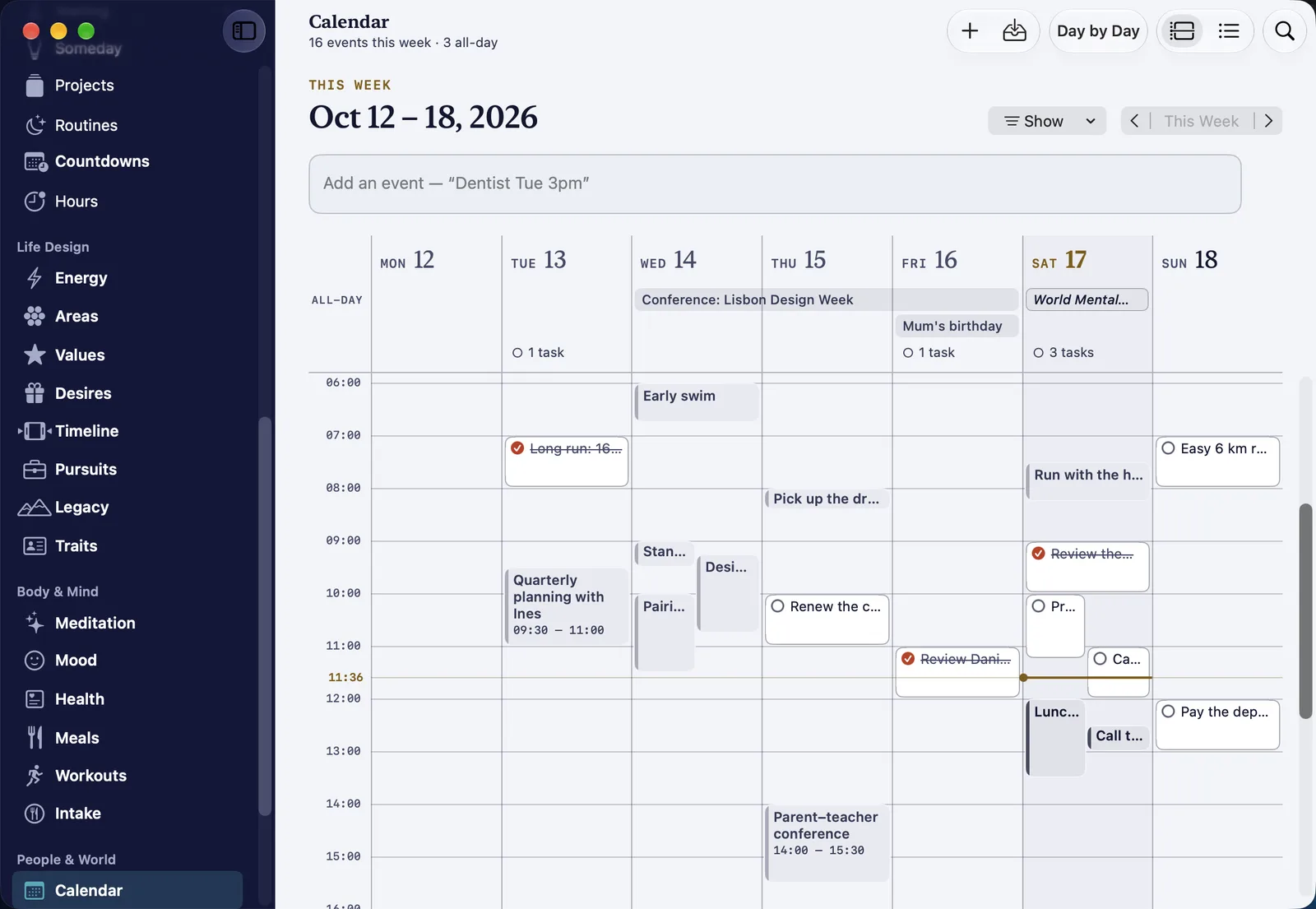
Uma janela para cada parte do dia.
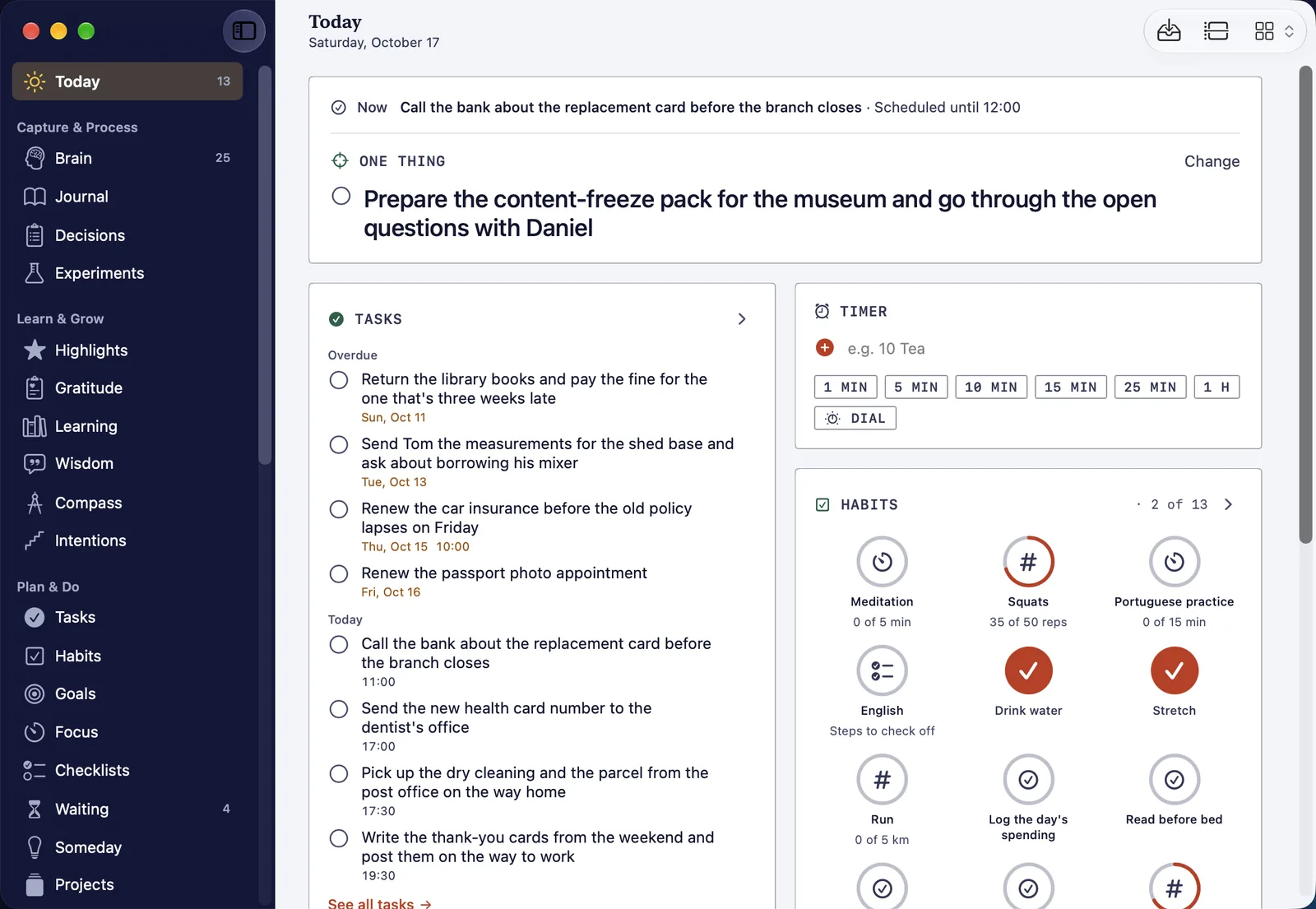
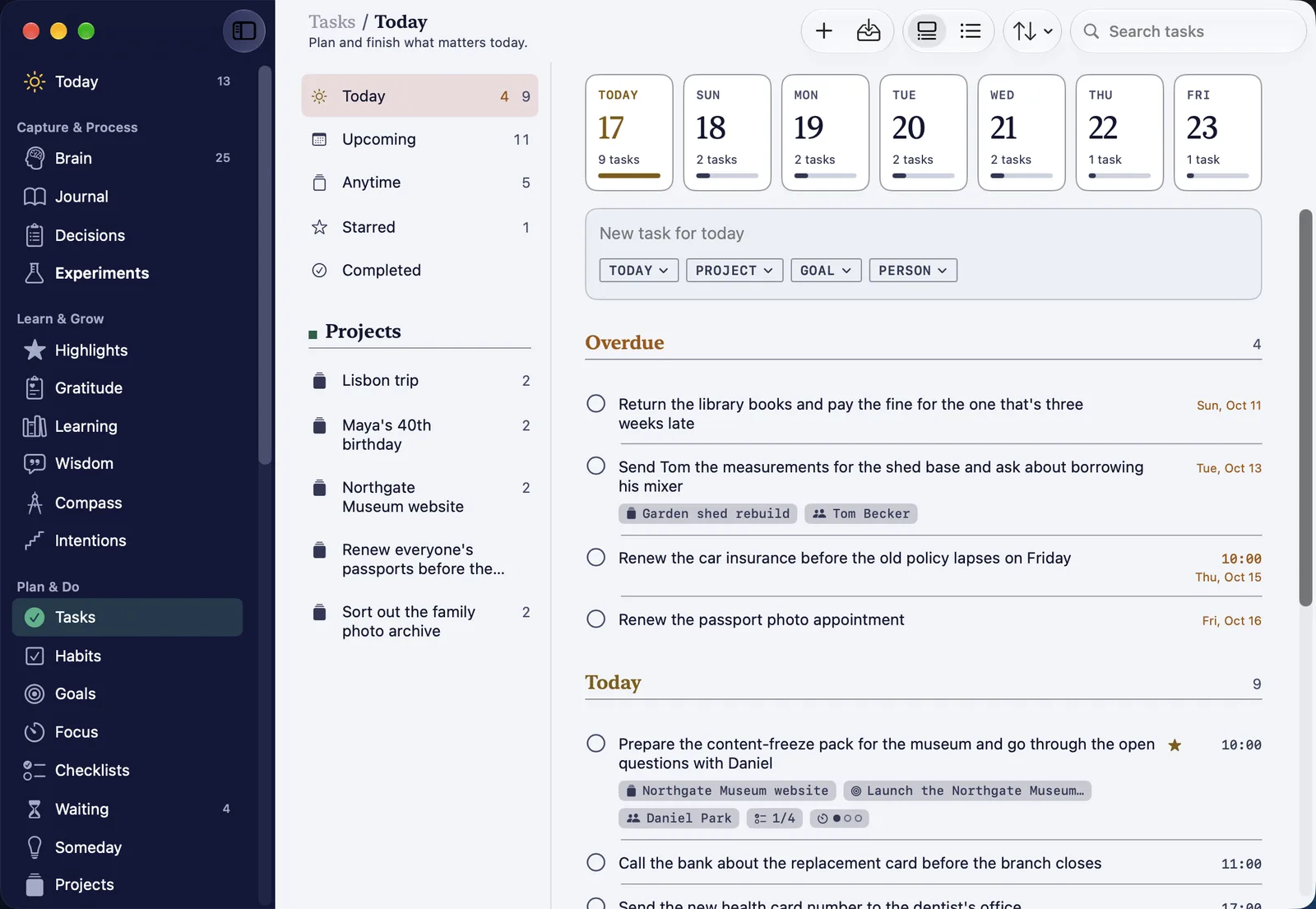
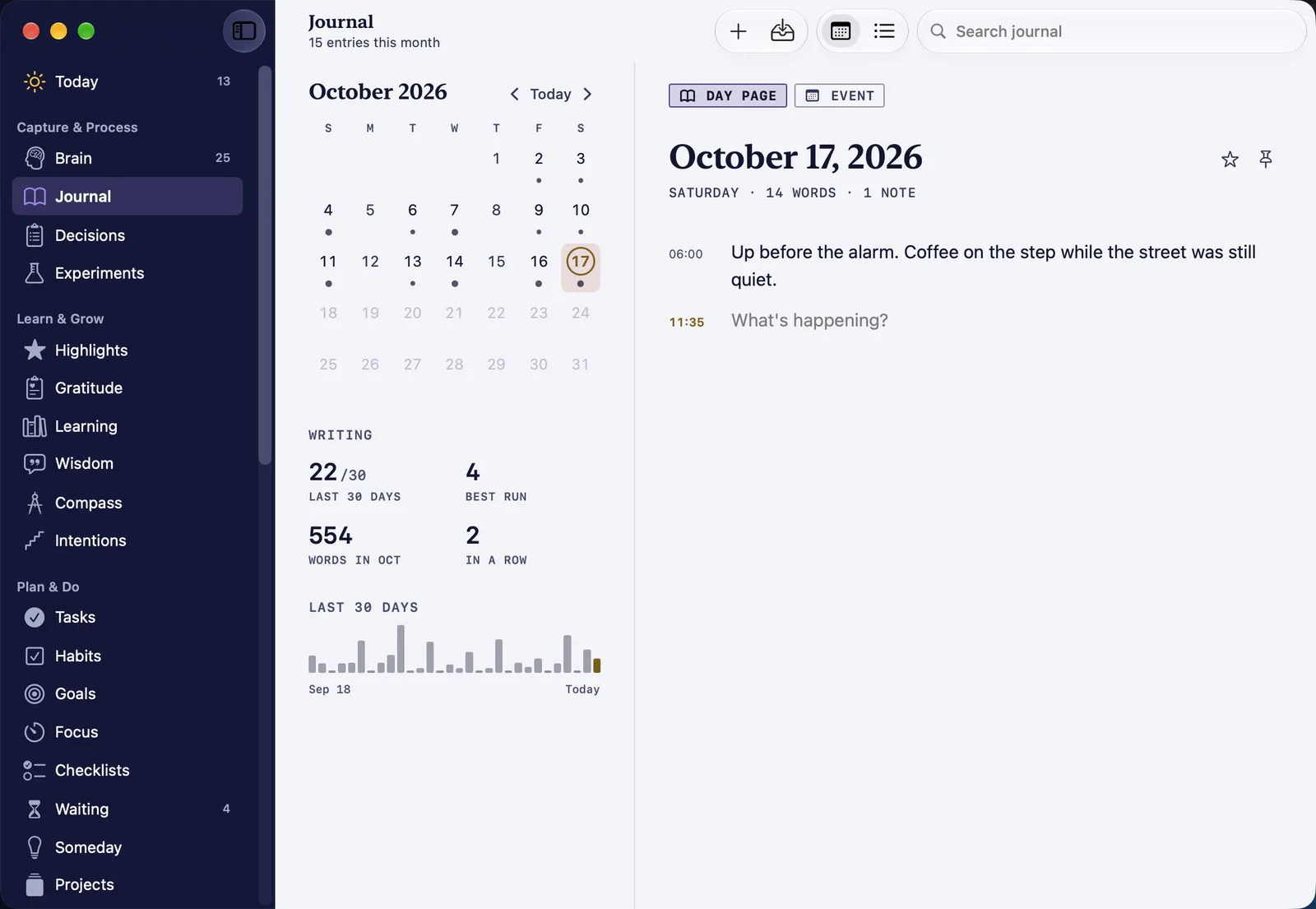
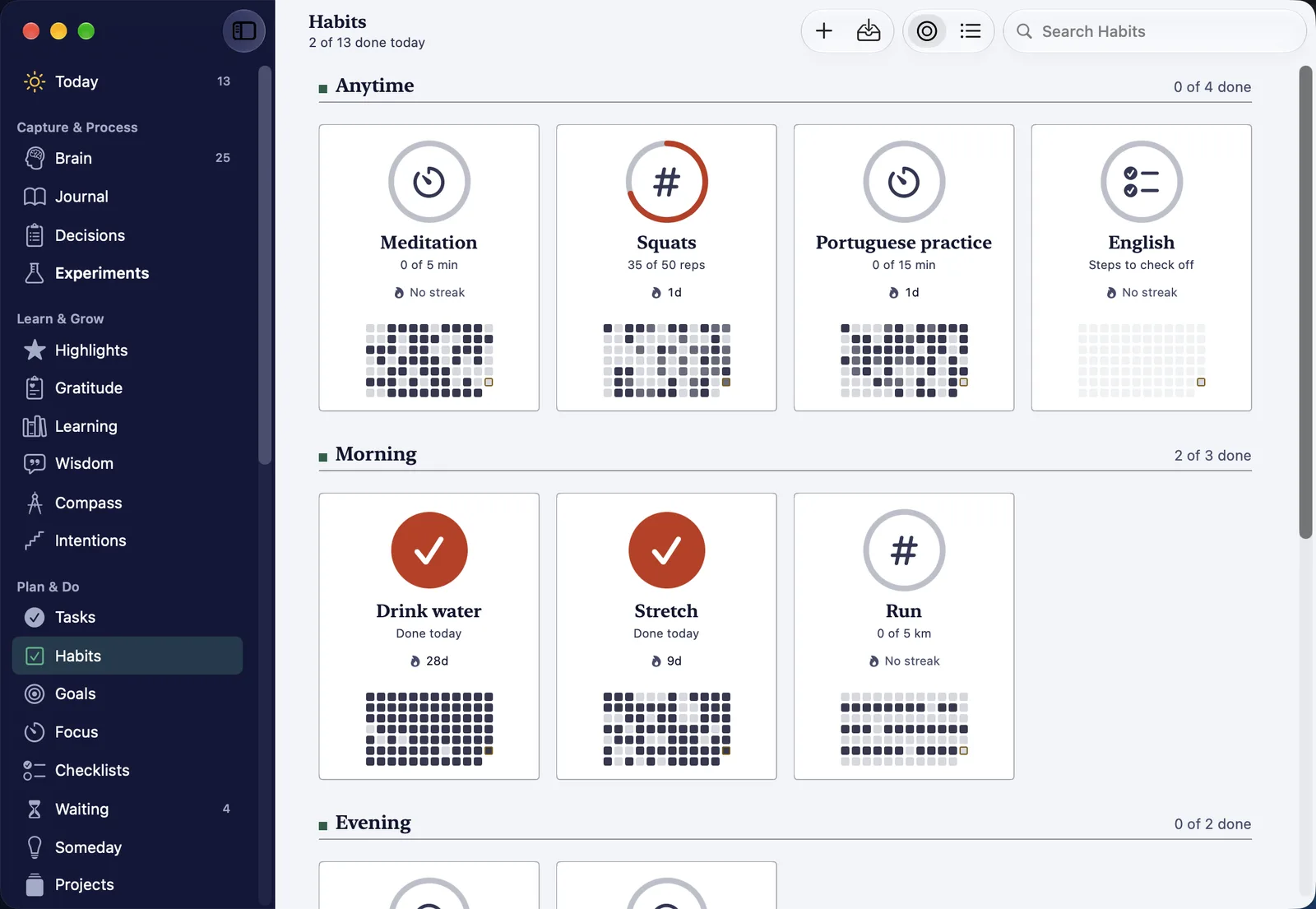
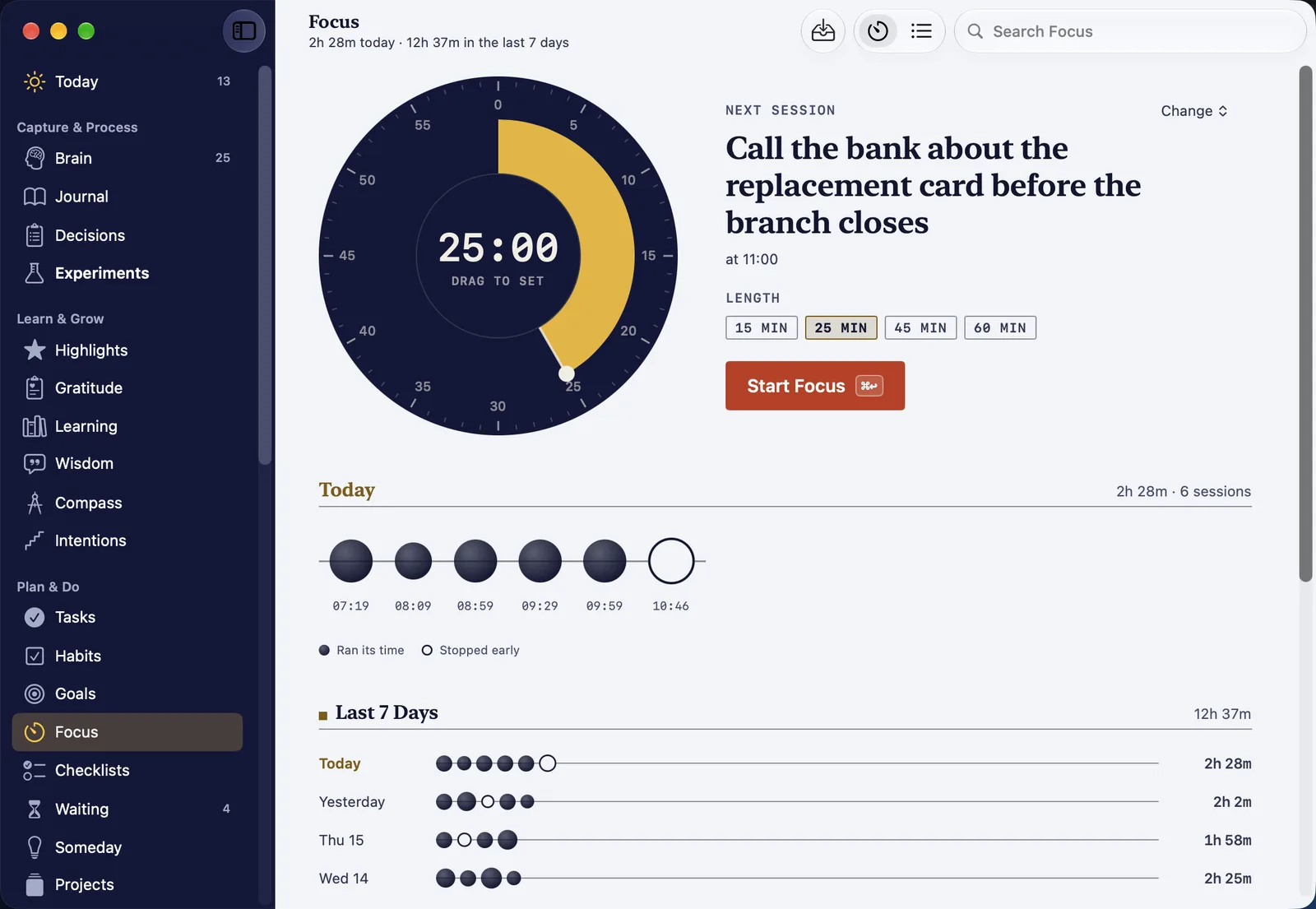
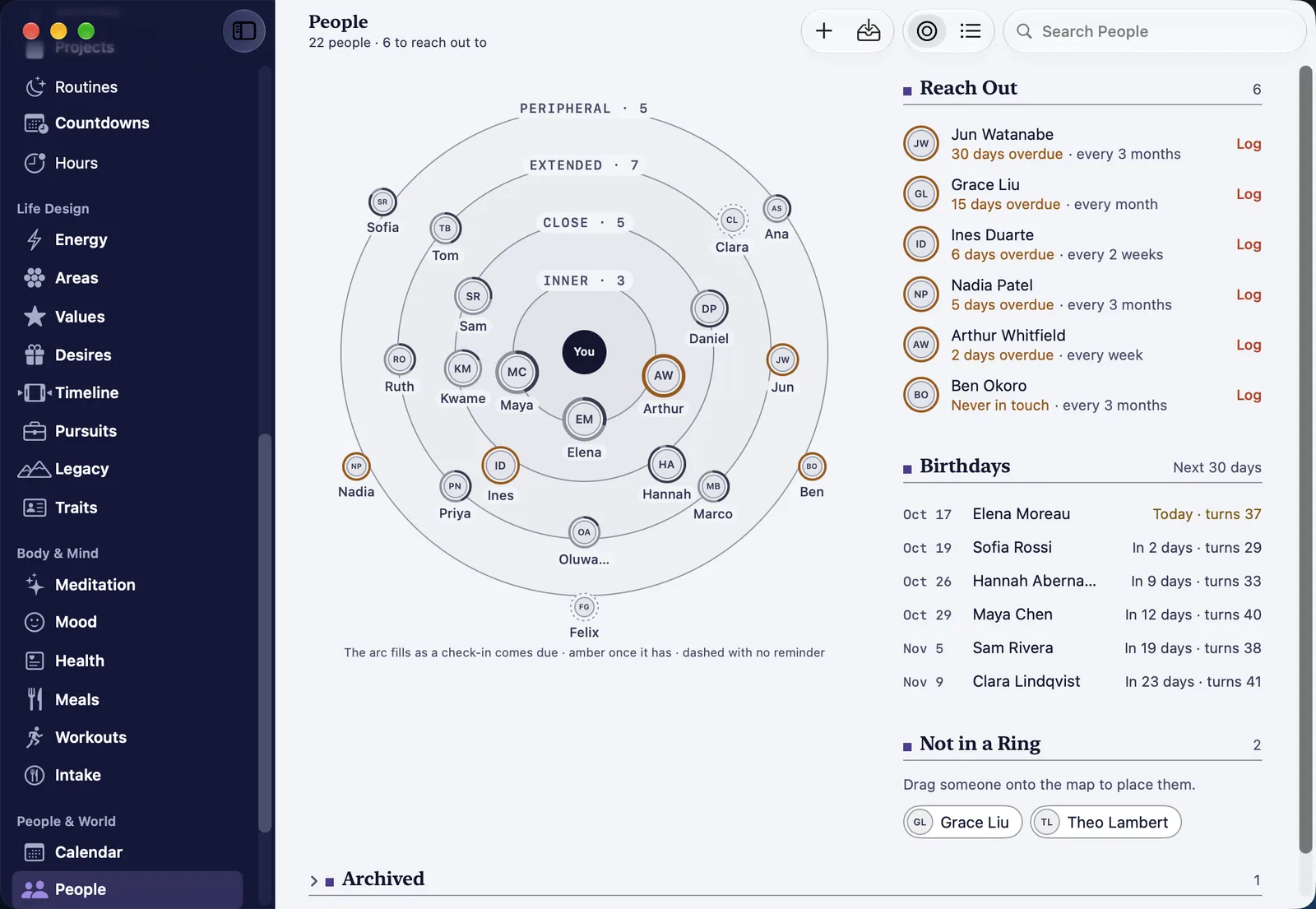
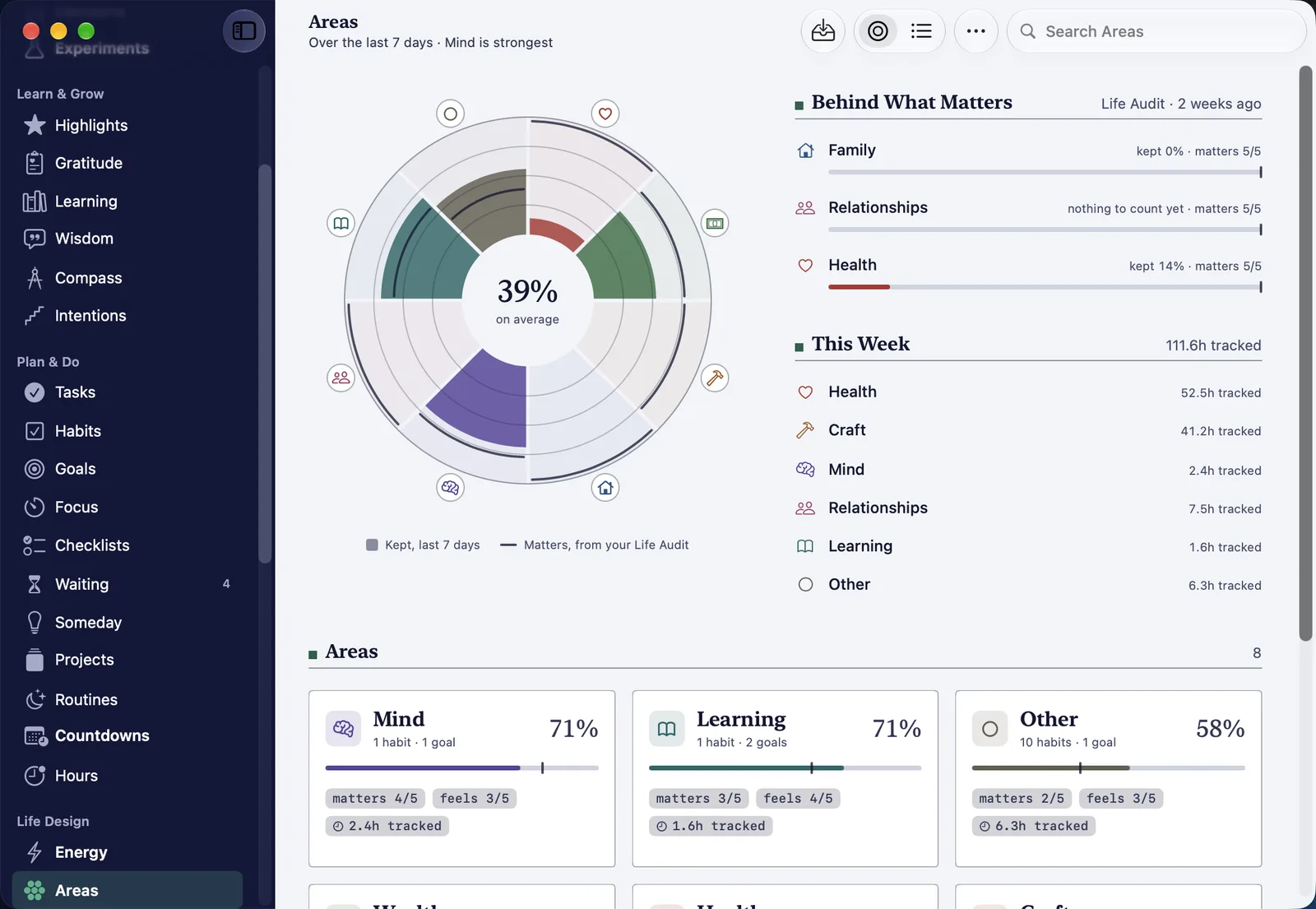
Oito das páginas da barra lateral, cada uma desenhada para uma tela maior.
-
Um só registro
Com a sincronização ativada, o Mac usa os mesmos dados do iCloud que o HourLife no seu iPhone. Ela passa pela sua própria conta do iCloud, e nós nunca a recebemos.
-
A saúde fica fora do iCloud
Os registros de saúde nunca passam pelo iCloud. Eles vêm do seu iPhone pela sua rede Wi-Fi depois que os dois são pareados, e o que vem do app Saúde só é alterado no iPhone.
-
Uma só compra
O HourLife Premium é mensal, anual ou vitalício, e uma única compra o desbloqueia no seu Mac e no seu iPhone.
Telas do HourLife para Mac 1.0 em inglês, antes do lançamento, preenchidas com dados de exemplo. Requer macOS 26 ou posterior.
Feito para o teclado.
Cada página, item e ação está a poucas teclas de distância, para que uma ideia nunca espere pelo mouse.
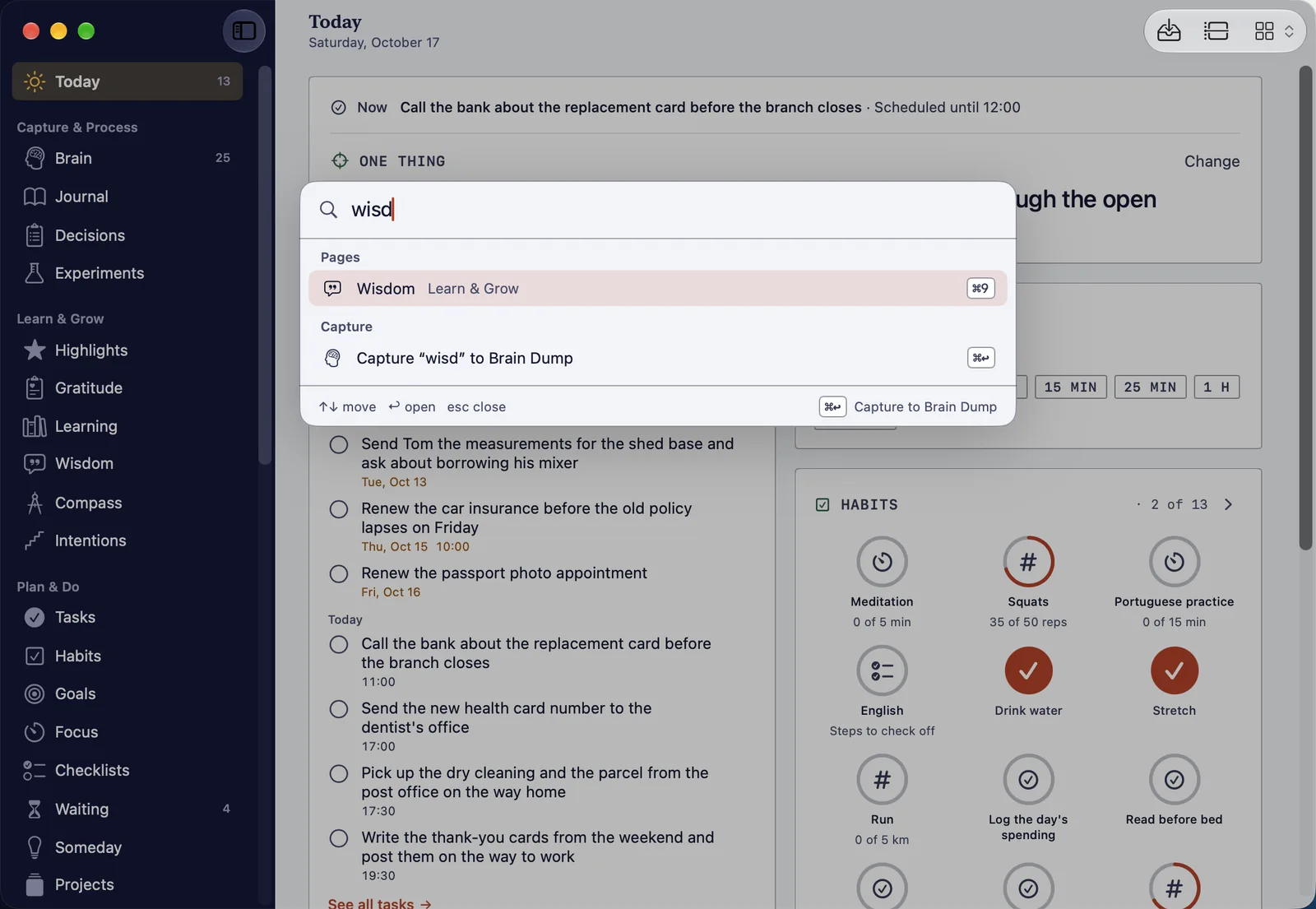
⌘K
Vá a qualquer lugar
A Barra de comandos encontra qualquer página, ação ou item pelo nome. Pressione ⌘↩ em vez de ↩ e o que você digitou vai para a Caixa de entrada.
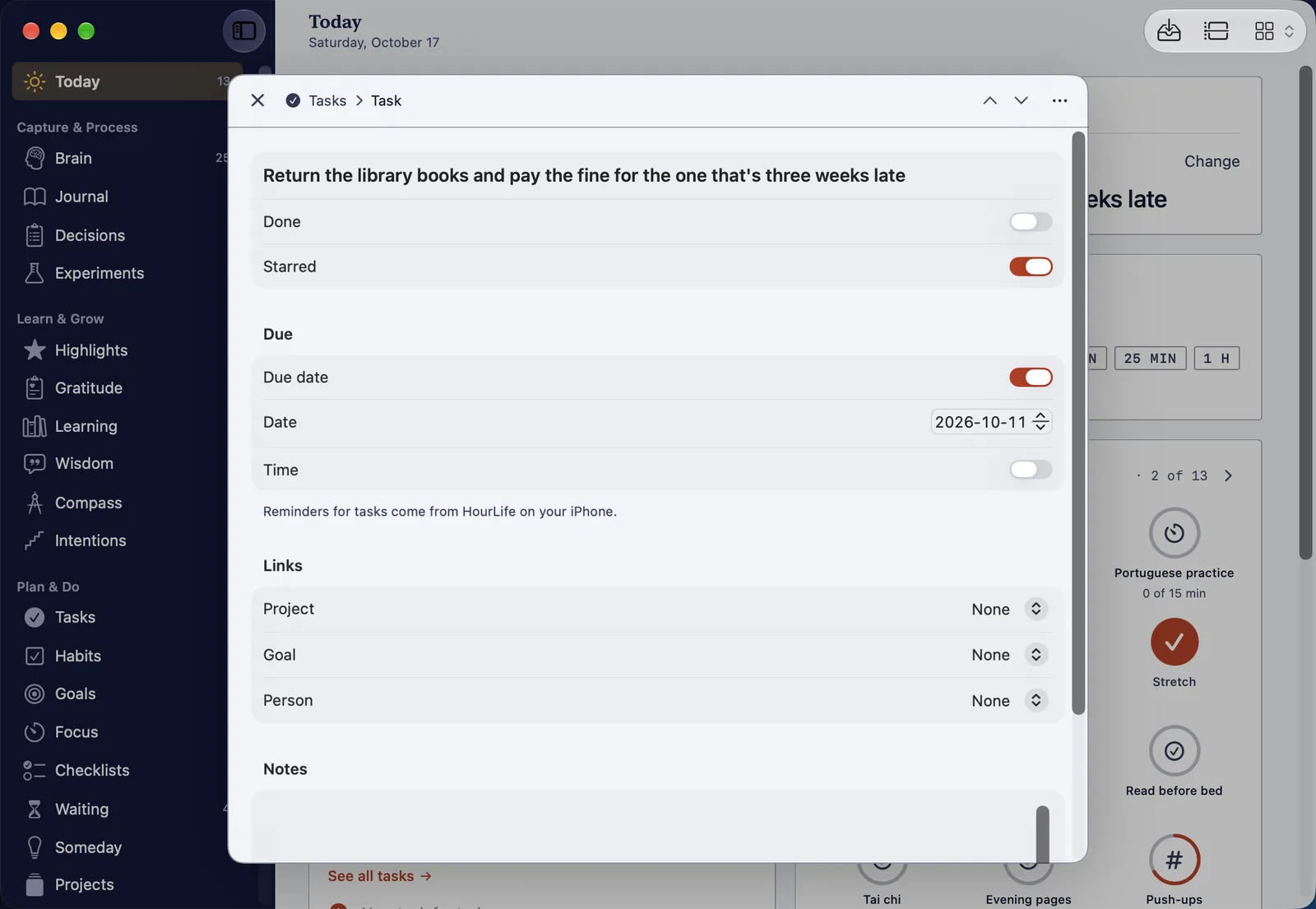
⌘↑⌘↓
Edite sem sair da lista
Abra uma tarefa e ela flutua sobre a página com todos os campos à mão. ⌘↑ e ⌘↓ passam para o item de cima ou de baixo.
Mais atalhos
- ⇧⌘K
- Anotação rápida, de qualquer página
- ⌘N
- Adicionar algo novo à página em que você está
- ⌘1–⌘9
- Ir para as nove primeiras páginas da barra lateral
- ⌘F
- Buscar na página
- ⌥⌘N
- Abrir outra janela
- ⌥⌃⌘T
- Iniciar um novo timer
Sempre na borda da tela
Encoste o ponteiro na borda da tela e um painel lateral se abre sobre qualquer app, com a hora, quanto do dia já passou, um campo de anotação, uma sessão de foco, as tarefas de hoje, um hábito para registrar e a sabedoria do dia. Você escolhe o que aparece em Ajustes.
Mantenha o HourLife na barra de menus e ele continua aberto depois que você fecha a última janela.
Um só registro, no seu iPhone e no seu Mac.

Tenha nos dois, com um só registro entre eles, pela sua própria conta do iCloud.
